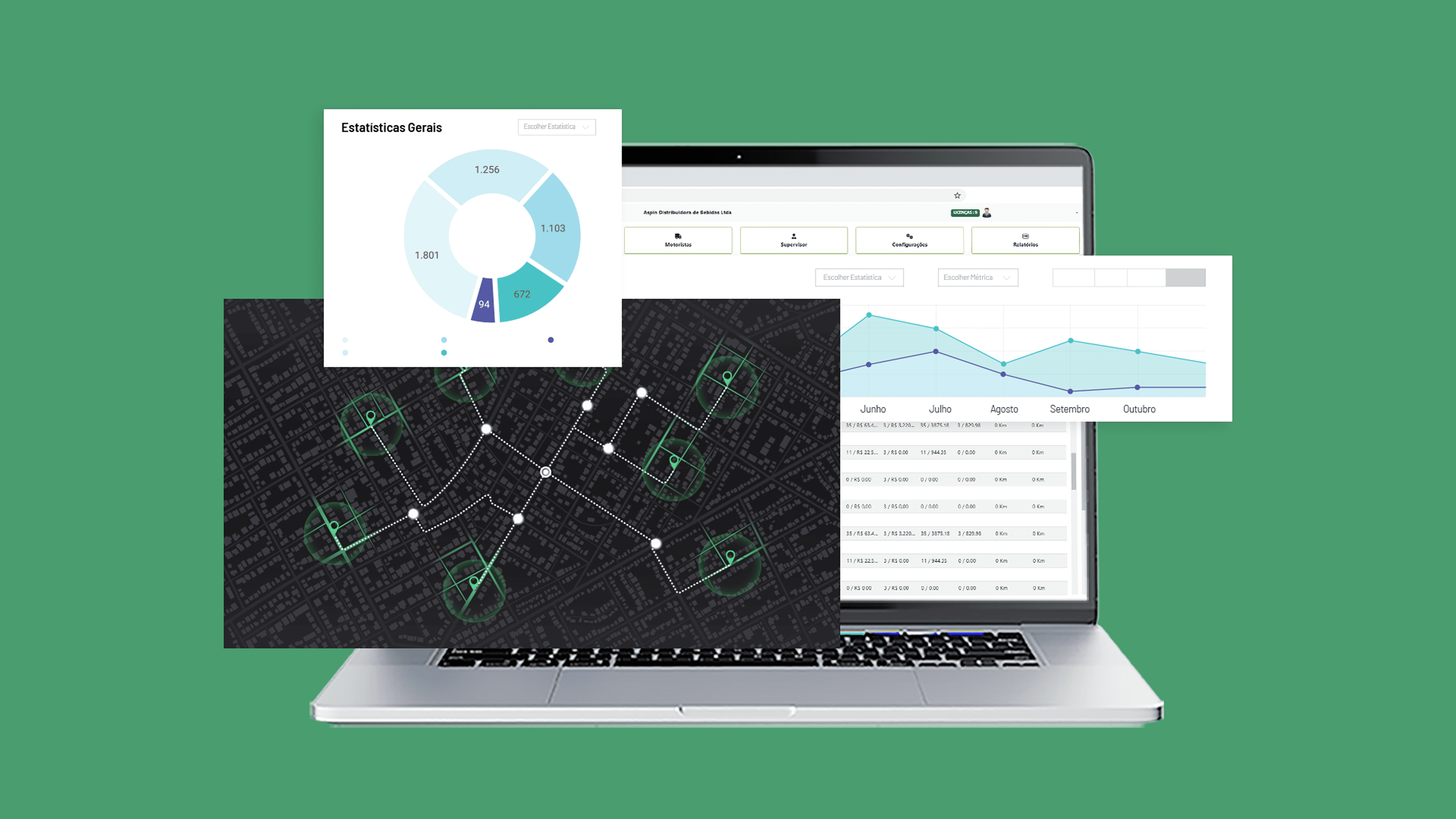
O FlexX Go ficou ainda mais forte.
Nova versão. App renovado. Performance máxima.
Mais controle do pátio ao cliente, com entregas monitoradas em tempo real.
Automação, segurança nas informações e eficiência em cada etapa da operação.
Sua entrega pronta para o próximo passo.
Atualizações web
Melhoria na tela inicial e novo design.
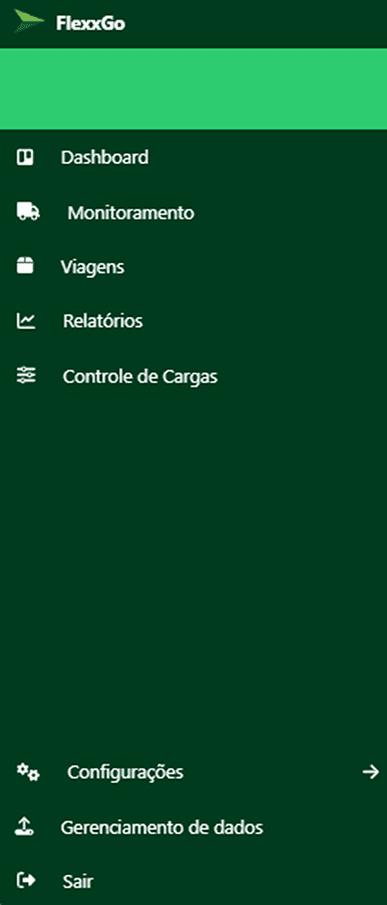
A antiga Visão passa a se chamar Dashboard, e o que antes era Monitor agora é Monitoramento, tornando a navegação mais intuitiva e organizada.
Dashboard
Buscar

Busca por cliente:
Agora é possível buscar clientes por razão social, nome fantasia, endereço, código ou nome. Ao digitar apenas o primeiro nome do cliente, o sistema exibirá todos os veículos associados àquele nome. O carrinho correspondente ao resultado da busca piscará na tela, facilitando a identificação.
Busca por motorista:
O motorista pesquisado será destacado na cor vermelha.
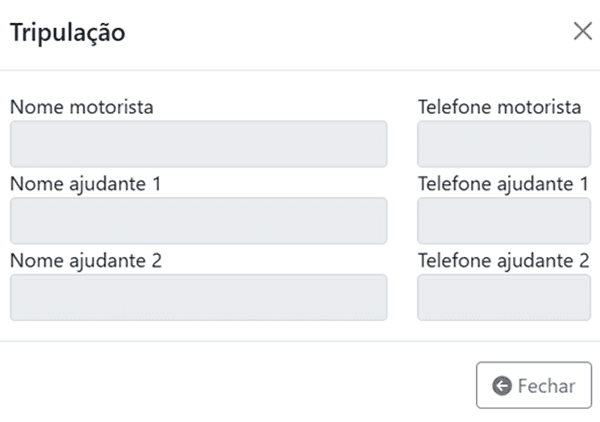
Tripulação

Exibe a tripulação cadastrada.
Observação: respeita integralmente o cadastro realizado no FlexX.
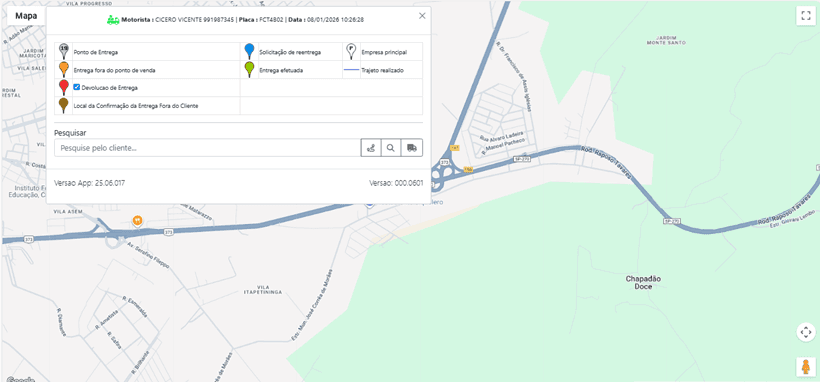
Mundi

Apresenta como foi realizada a entrega e o monitoramento delas, exibindo todos os clientes e seus respectivos status.
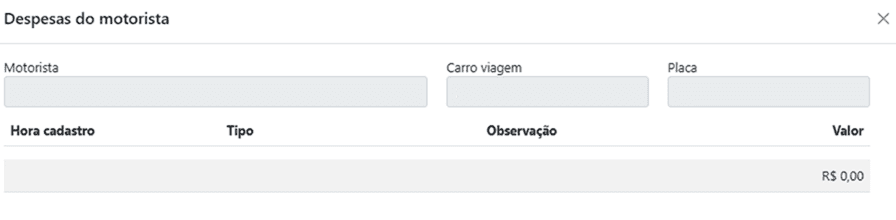
Cifrão

Mostra as despesas realizadas pelo motorista durante a operação.
Dados da entrega
Para acessar os dados da entrega, clique no caminhão desejado. Ao selecionar, será exibida uma nova tela onde, à direita, estarão listados as notas fiscais e os itens de cada nota. Itens com valores zerados indicam operações sem receita, funcionando apenas como campo informativo.
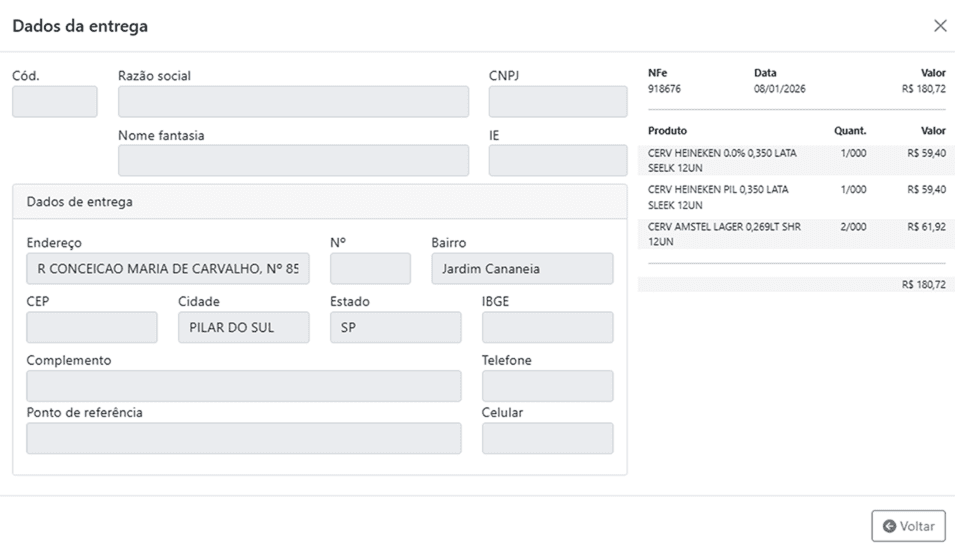
Observação: O status da entrega ainda não será exibido nesta tela, por enquanto.
Monitoramento
Buscar
Busca por cliente:
Agora é possível buscar clientes por razão social, nome fantasia, endereço, código ou nome. Ao digitar apenas o primeiro nome do cliente, o sistema exibirá todos os veículos associados àquele nome. O carrinho correspondente ao resultado da busca piscará na tela, facilitando a identificação.
Busca por motorista:
O motorista pesquisado será destacado na cor vermelha.
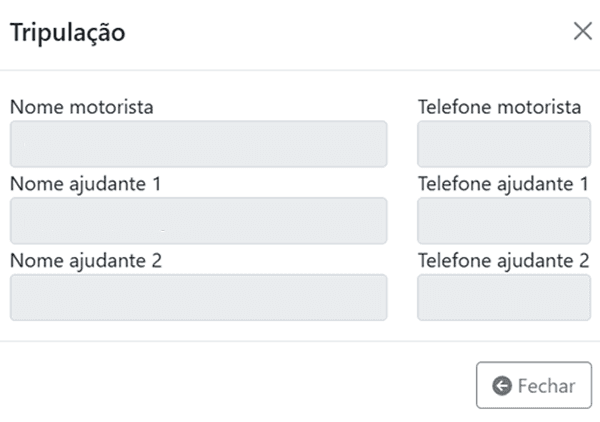
Tripulação
Exibe a tripulação cadastrada.
Observação: respeita integralmente o cadastro realizado no FlexX.
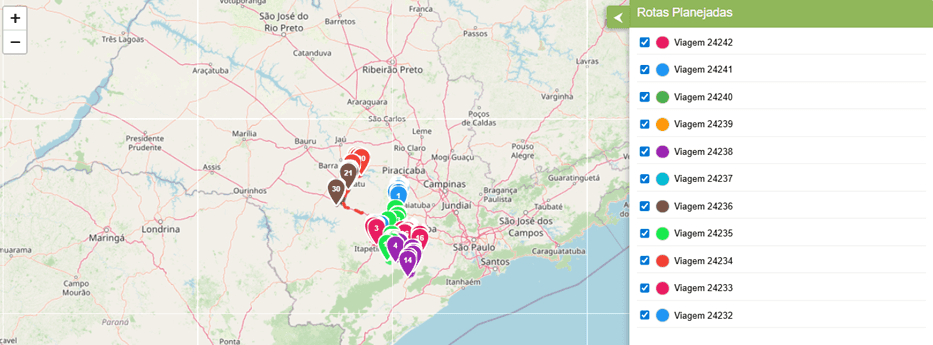
Mundi
Apresenta como foi realizada a entrega e o monitoramento delas, exibindo todos os clientes e seus respectivos status.
No Mundi, ao lado de Configurações, serão exibidas todas as entregas em andamento, organizadas por motorista e identificadas por cores, permitindo o acompanhamento em tempo real.
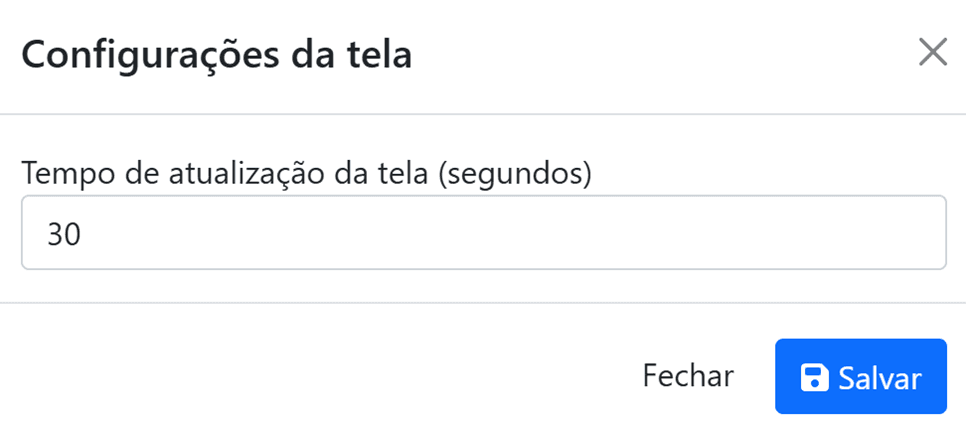
Configurações

Permite definir o intervalo de atualização da tela, configurado em segundos, garantindo informações sempre atualizadas.
Dados da entrega
Para acessar os dados da entrega, clique no caminhão desejado. Ao selecionar, será exibida uma nova tela onde, à direita, estarão listados as notas fiscais e os itens de cada nota. Itens com valores zerados indicam operações sem receita, funcionando apenas como campo informativo.
Observação: O status da entrega ainda não será exibido nesta tela, por enquanto.
Viagens
Em Viagens, será exibida a realização das entregas de acordo com cada motorista.
Agora, o sistema conta com o ícone de lixeira, que permite a exclusão de cargas, quando necessário.

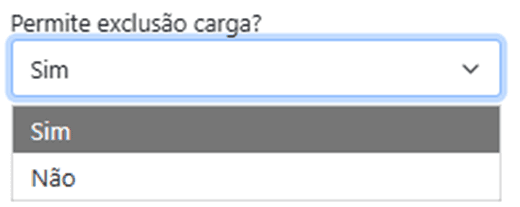
Para ativar essa funcionalidade, acesse Sistema > Parâmetros e habilite a opção Permite exclusão de carga.
Ativado: o ícone de lixeira será exibido.
Desativado: o ícone de lixeira não aparecerá.
O símbolo de lixeira deve ser utilizado nos casos em que o cliente precise excluir uma carga.
Exemplo: se uma carga foi importada incorretamente, com nota errada ou roteirização incorreta, o cliente poderá excluir a carga, atualizar no FlexX e importar novamente.
Observação: Caso o motorista já esteja em rota e tenha realizado alguma ação, essas informações serão perdidas e não poderão ser recuperadas.
Relatórios
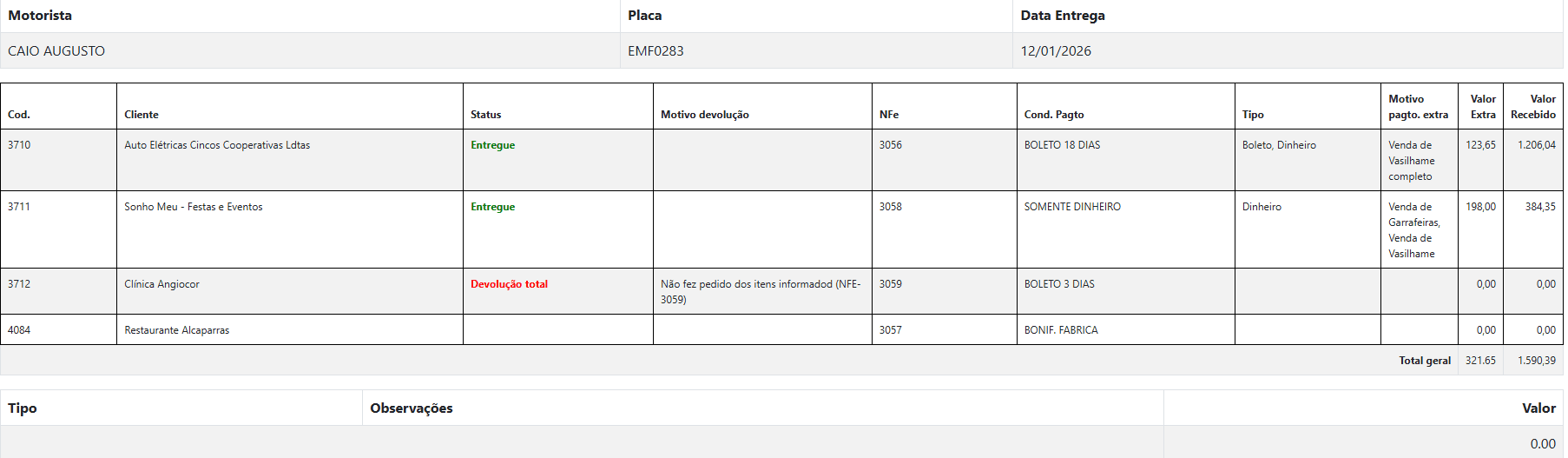
Informações dos campos
Código: Código do cliente.
Cliente: Razão social.
Status: Status da entrega. À medida que a entrega é realizada, o status é atualizado automaticamente.
Motivo: Motivo informado pelo motorista sobre a devolução da nota, exibindo também o número da nota.
NFE: Notas fiscais e documentos que o motorista deve entregar ao cliente.
Condição de pagamento: Condição de pagamento negociada pelo vendedor ou registrada no FlexX.
Tipo de pagamento: Forma de pagamento utilizada (dinheiro, boleto, entre outros).
Motivo de pagamento extra: Justificativa do pagamento extra realizado pelo motorista via aplicativo.
Valor extra: Valor lançado no aplicativo referente ao pagamento extra.
Valor recebido: Soma do valor extra com a condição de pagamento negociada.
Total geral: Totalização geral das colunas.
Observação: A condição de pagamento e os pagamentos extras só serão exibidos após a liberação da nova versão do aplicativo.
Configurações - Sistema
Parâmetros
Valida coordenada entrega:
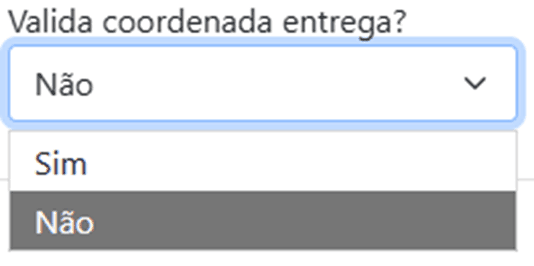
Agora, no menu Parâmetros, é possível realizar a validação das coordenadas de entrega. Antes de habilitar essa opção, todos os clientes devem possuir latitude e longitude devidamente validadas no FlexX.
Permite a exclusão de carga:
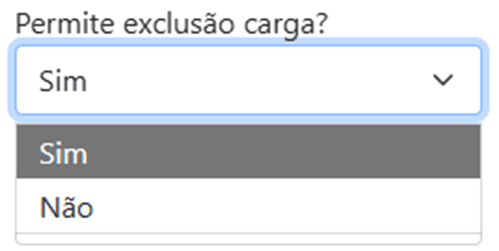
Essa opção deve ser utilizada em Viagens, onde um ícone de lixeira será exibido, possibilitando a exclusão da carga quando necessário.
Caso o motorista já esteja em rota e tenha realizado alguma ação, essas informações serão perdidas e não poderão ser recuperadas.
Usuários
Agora, é permitido realizar o cadastro de usuários dos sistemas, definindo as informações necessárias para acesso.
Para adicionar um novo usuário, clique em + Adicionar.

Será aberta uma tela para o preenchimento das informações necessárias para o cadastro. Após concluir, salve as alterações.
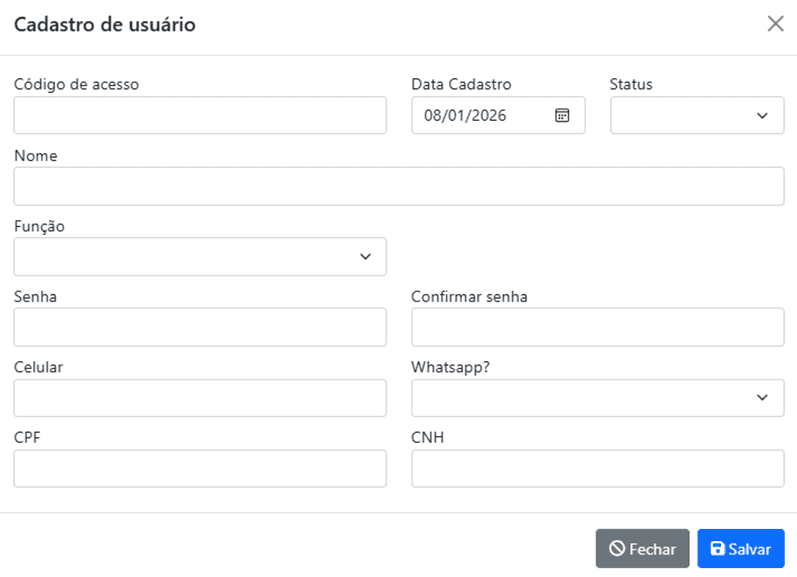
No ícone de lápis, é possível editar as informações pessoais previamente cadastradas do usuário.
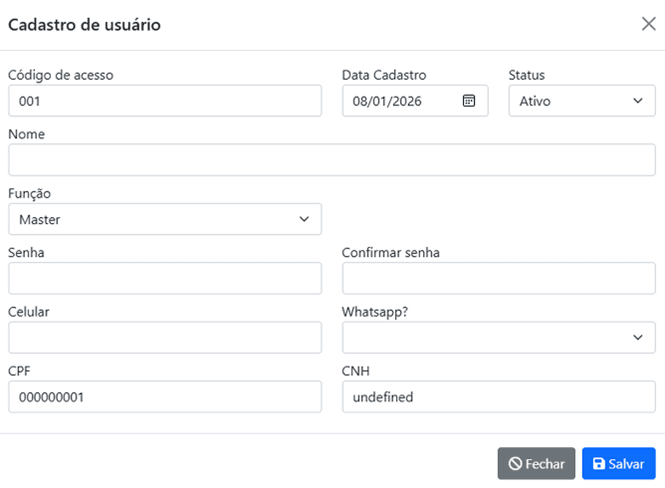

Já o ícone ao lado do lápis permite habilitar (Sim) ou desabilitar (Não) o acesso às telas que o usuário poderá utilizar.
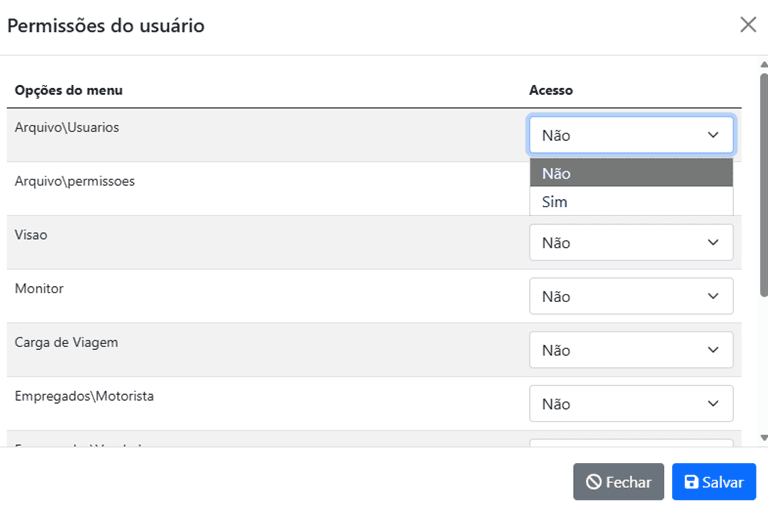
Lembrete: as permissões funcionam no modelo usa ou não usa, controlando o acesso às telas, e não diretamente às funções. O acesso à tela libera automaticamente suas funcionalidades.
Motorista
A partir de agora, o cadastro de motoristas é realizado exclusivamente no FlexX. Não será mais permitido incluir ou excluir motoristas pelo FlexX Go.
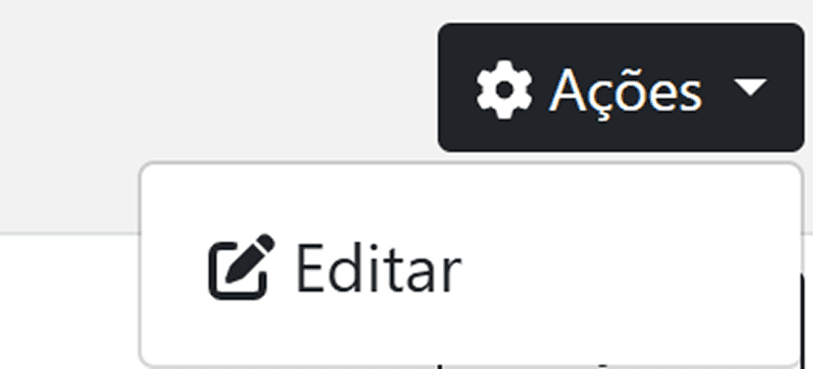
No ícone de engrenagem (Ações), ao clicar, estará disponível a opção Editar.
Nela, é possível atualizar as informações do motorista e definir uma cor de identificação.
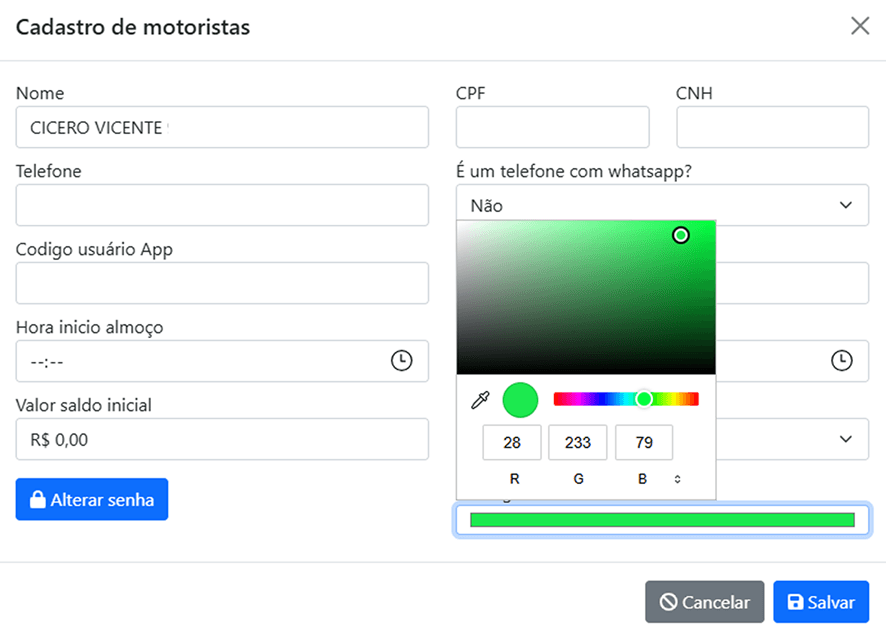
A cor configurada será aplicada ao caminhão nas telas de Dashboard e Monitoramento e às localizações do motorista no Mapa Mundi, facilitando a visualização e o acompanhamento da operação.

Validade Certificado
Alguns bancos utilizam o certificado digital para a geração da chave PIX. Como o certificado digital possui prazo de validade, foi incluída na tela de Monitor e Dashboard a informação referente à sua vigência.
Observação: Dessa forma, antes do vencimento, será possível acionar os bancos para realizar a renovação do certificado. Caso a renovação não ocorra dentro do prazo, a rotina de PIX deixará de funcionar até que o banco efetue a atualização do certificado.
Vendedor
Funcionalidade em produção. Aguarde as próximas liberações.
O FlexX GO torna a execução em campo mais ágil e conectada, garantindo controle, padronização e visibilidade em tempo real. Com checklists digitais, evidências e geolocalização, otimiza a rotina das equipes e gera dados confiáveis para decisões mais eficientes.
O futuro da execução em campo passa pela eficiência e pelo controle, e o FlexX GO está pronto para elevar o nível da sua operação.
Ainda não utiliza o FlexX GO? Agende uma demonstração e descubra como otimizar a gestão em campo.
Para demais dúvidas, clique aqui.