
Novidades no aplicativo
Liberado a opção de PIX no "Pagamento Extra".
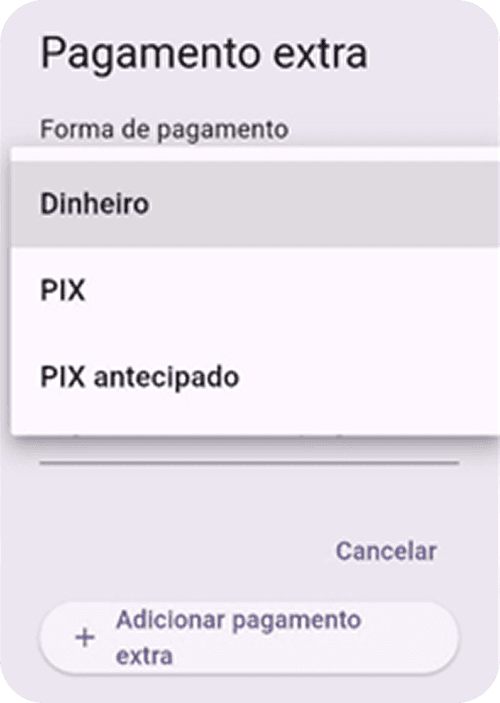
Nova forma de realizar o "Pagamento Extra".
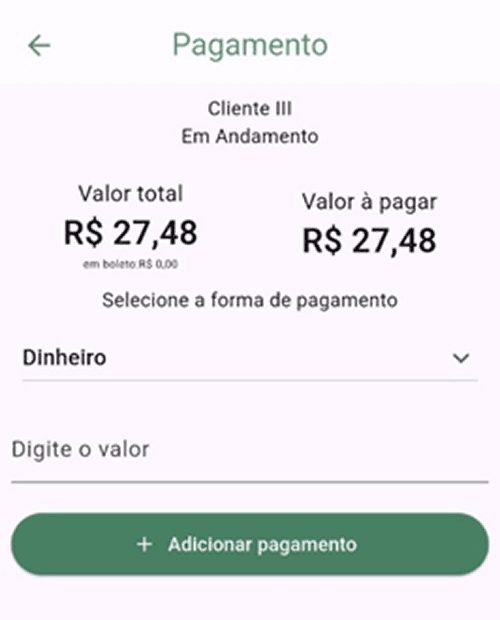
Tela 1 : Observe que a opção “+ Pagamento Extra” ainda não aparece. Ela será exibida somente após a confirmação do pagamento do cliente e sua inclusão no sistema.
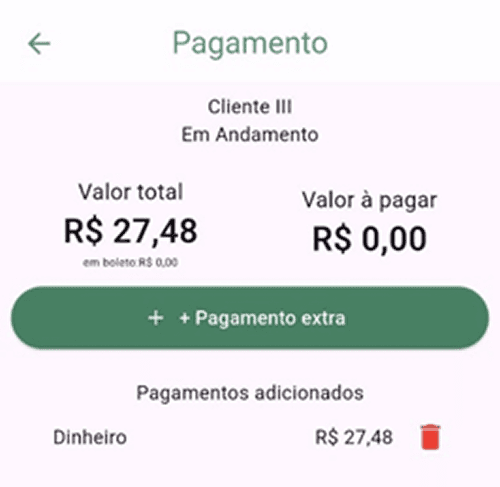
Tela 2 : Após concluir o passo da Tela 1, a opção “+ Pagamento Extra” ficará disponível. Ao clicar nela, será iniciado o processo para inclusão do pagamento extra.
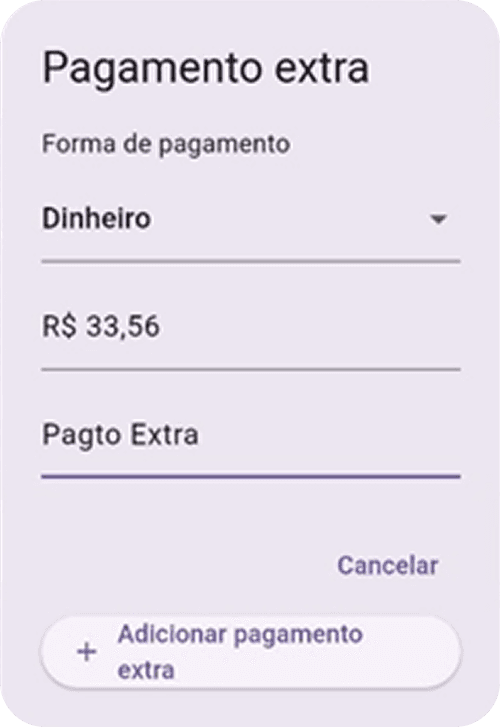
Tela 3 : Ao acionar a opção “+ Pagamento Extra”, será aberta uma nova tela para informar os dados do pagamento adicional. Após preencher as informações, basta clicar em “+ Adicionar pagamento extra”.
Tela 4 : Depois que o pagamento extra for adicionado, ele será exibido logo abaixo do pagamento referente ao pedido do cliente. Após finalizado todo processo so clicar em “Salvar Pagamento” que é rotina será finalizada.
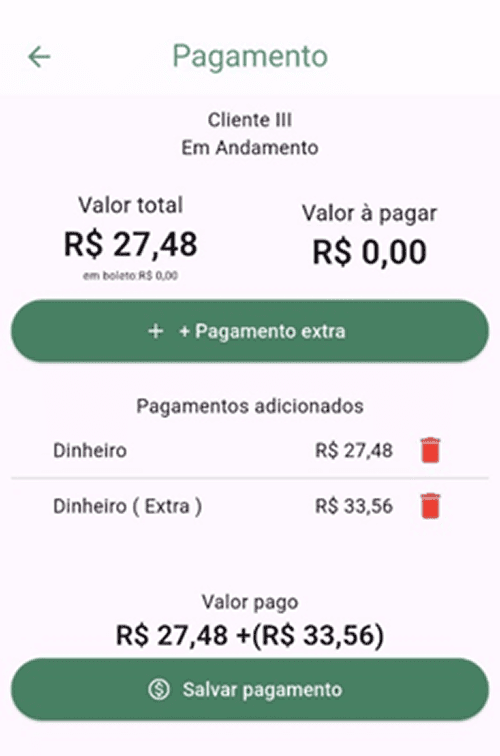
Observação: A opção de “Salvar Pagamento” não sofreu nenhuma modificação desde que foi lançado.
Imagens de Produto
Agora as fotos dos produtos passarão a ser exibidas no aplicativo. Para isso, será necessário utilizar a opção “Sincronizar Imagens”, que poderá ser executada a qualquer momento. O Flexx GO buscará as imagens no mesmo local onde atualmente já são atualizadas as fotos utilizadas pelo Flexx Sales. Assim, a mesma imagem visualizada pelo vendedor também será apresentada no FlexxGO.
Sincronizar Imagens : Acesse o menu principal e, selecione a opção “Sincronizar Imagens”.

Ao acionar esta opção, o sistema será direcionado para a tela abaixo, onde o processo de atualização será iniciado “Automaticamente. Observe que, enquanto estiver sendo exibida a mensagem “Sincronizando”, significa que a atualização das imagens está em andamento.
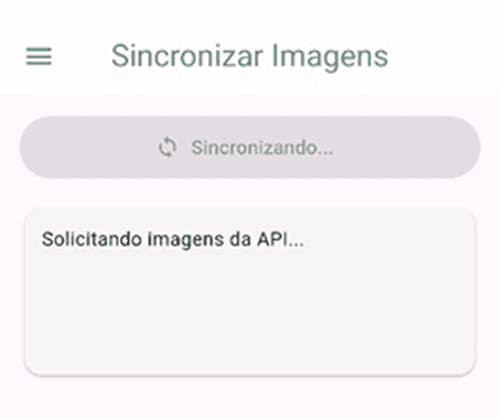
Após a conclusão do processo, será apresentada a quantidade de imagens atualizadas, conforme demonstrado abaixo.
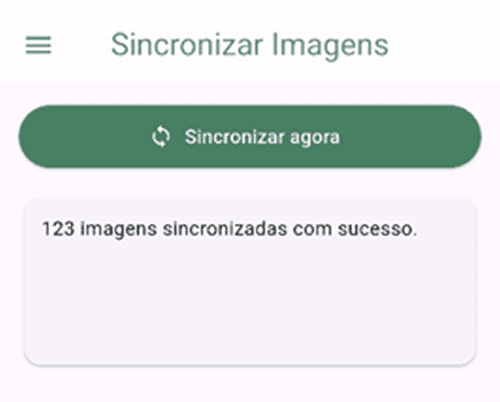
Observação: A rotina de “Sincronizar Imagens” somente será necessária quando uma nova foto de produto for incluída ou quando alguma imagem já existente for alterada.
Para identificar a necessidade de realizar uma nova sincronização, o motorista poderá verificar se existem produtos sem foto no aplicativo. Caso isso ocorra, uma nova “Sincronização de Imagens” poderá ser executada.
Se, mesmo após a sincronização, alguns produtos continuarem sem imagem, será necessário acionar a empresa para validar se o produto realmente possui foto cadastrada e se ela já foi atualizada no Flexx Sales (aplicativo utilizado pelo vendedor).
Visualização de Imagens
Ao acessar a listagem de “Entregas” conforme a “Tela 1”, o usuário será direcionado para a “Tela 2 - Detalhes da Entrega”.
Tela 1
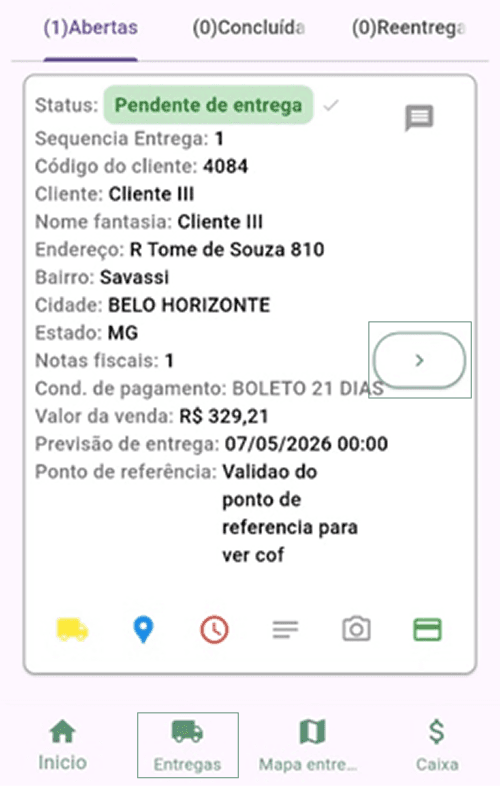
Tela 2
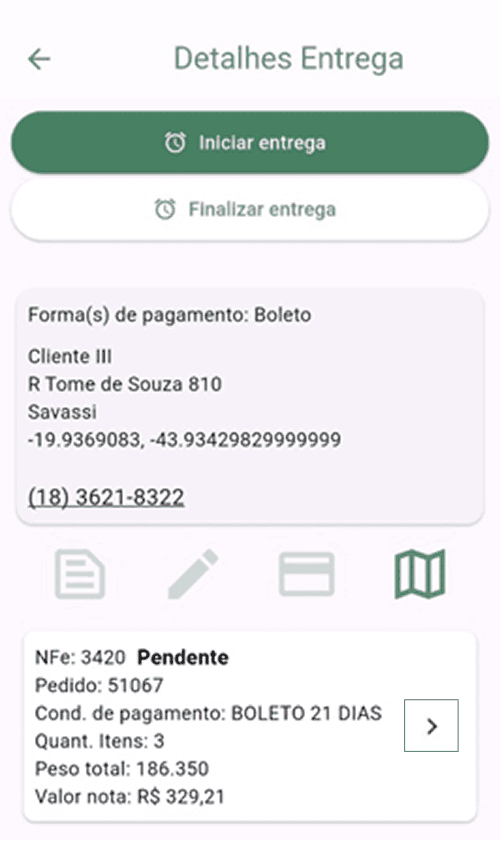
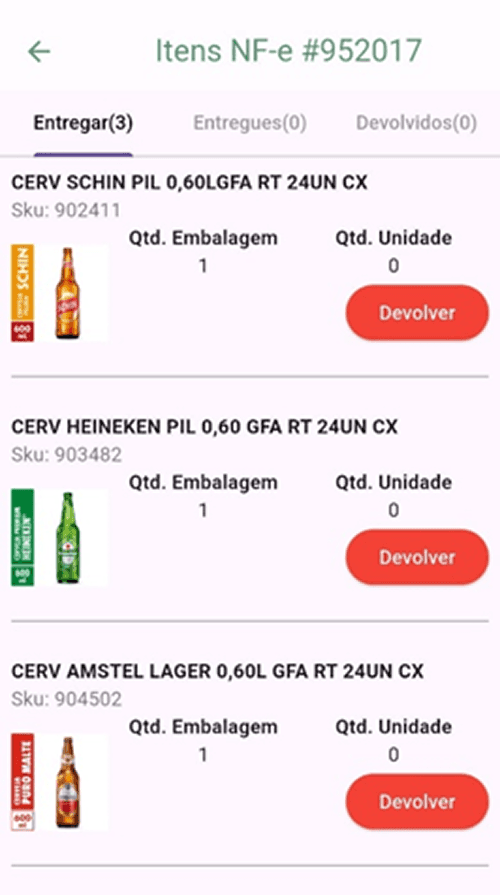
Ao clicar no ícone indicado na “Tela 2”, o sistema irá direcionar para uma tela onde serão exibidos os itens da entrega juntamente com a foto de cada produto.
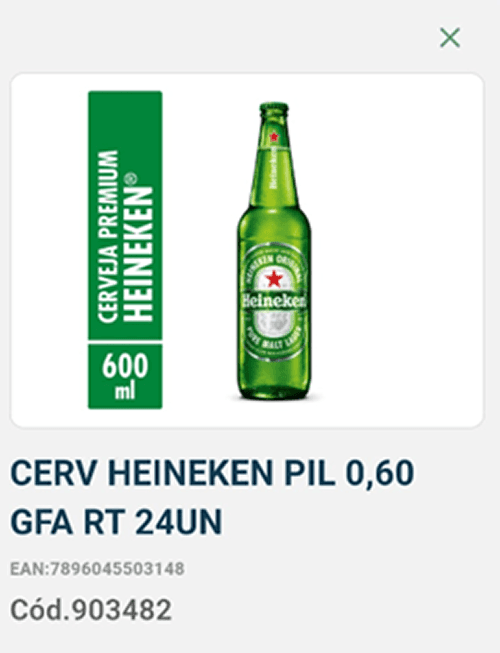
Observação: Ao clicar sobre qualquer imagem, ela será exibida em tamanho ampliado na tela. Para fechar a visualização, basta clicar no “X”. Também serão exibidas as seguintes informações do item: Nome do Produto, Código EAN e Código do Produto.
Atualização de várias carga ao mesmo tempo no aplicativo
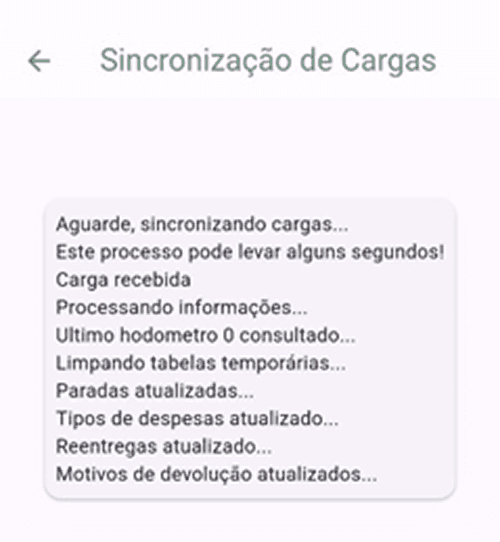
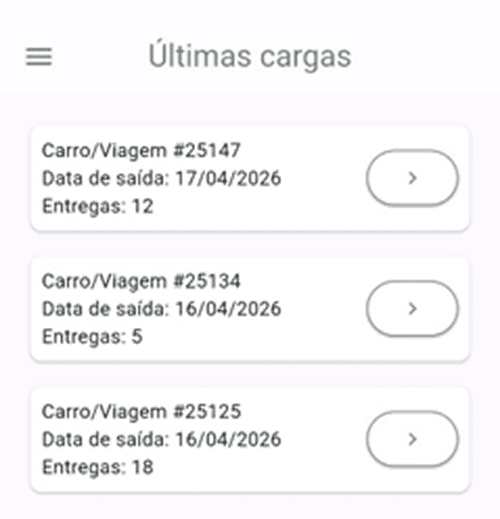
Agora, assim que o motorista iniciar o dia e realizar a ação de “Autenticar”, o aplicativo irá atualizar automaticamente todas as cargas disponíveis para ele. Com isso, não será mais necessária a realização de várias “Sincronizações”. Veja abaixo, que para o motorista 2999 Motorista Diarista tem 3 cargas.
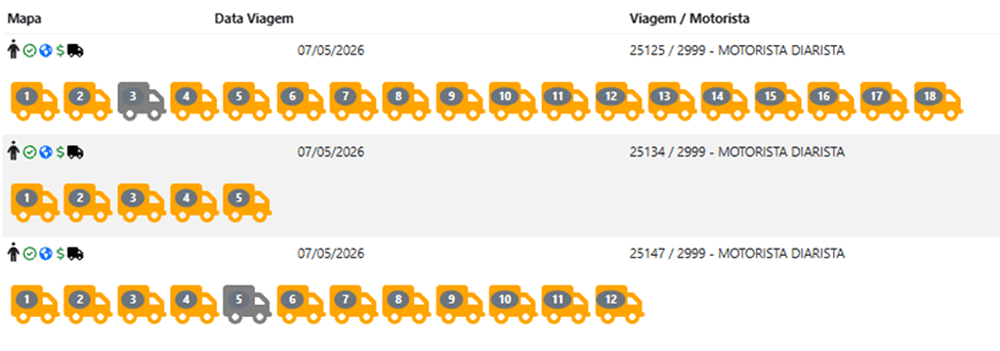
Assim que os passos abaixo forem executados, conforme demonstrado em cada tela, observe que na “Tela 3”, ao finalizar o processo, as 3 cargas foram atualizadas de uma única vez.
Tela 1
Tela 2
Tela 3
Observação: A ordem das entregas é totalmente livre e pode ser definida pelo motorista da forma que desejar. Ou seja, ele pode iniciar as entregas em qualquer uma das cargas e, independentemente de finalizar ou não essa carga, poderá acessar outra para realizar as entregas desejadas. Após isso, poderá retornar para a primeira carga ou seguir para uma terceira.
Dessa forma, a seleção das entregas entre as viagens é totalmente flexível. Lembrando que, para cada carga, deverá ser informado o Km Inicial ao iniciar as entregas e o Km Final ao concluir o processo. Sendo assim, cada carga possuirá seu respectivo Km Inicial e Km Final. Não há problema caso o mesmo Km Inicial e Km Final sejam informados para as 3 cargas.
Financeiro do Motorista $ Caixa
Agora quando o motorista tiver mais de uma carga, na rotina de “Caixa” irá aparecer uma nova opção “Carga Disponível”, onde poderá selecionar o resumo financeiro da carga desejada.
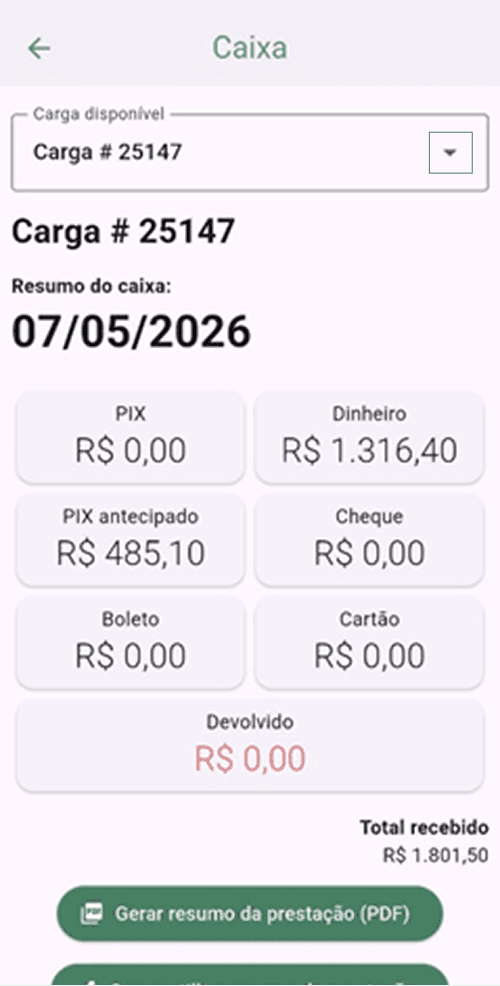
Observação: As informações das opções “Gerar Resumo da Prestação (PDF)” e “Compartilhar Resumo da Prestação” são individuais, ou seja, serão apresentadas conforme o filtro selecionado na opção “Carga Disponível”.
Novidades Web
Data de atualização
Na opção “Viagens” assim que a carga for atualizada, será informado “Data e Hora”.
