Novidades no FlexX GPS

Novidades no FlexX GPS

Publicado

Novidades no FlexX GPS

O FlexX GPS ficou ainda mais forte.
Versão nova. APP novo. Performance máxima.
Mais segurança nas informações, mais eficiência na rotina.
Sua operação pronta para o próximo passo.


Atualizações | WEB

Novo Servidor - FlexX GPS

O novo site está no ar com um visual mais moderno e intuitivo!

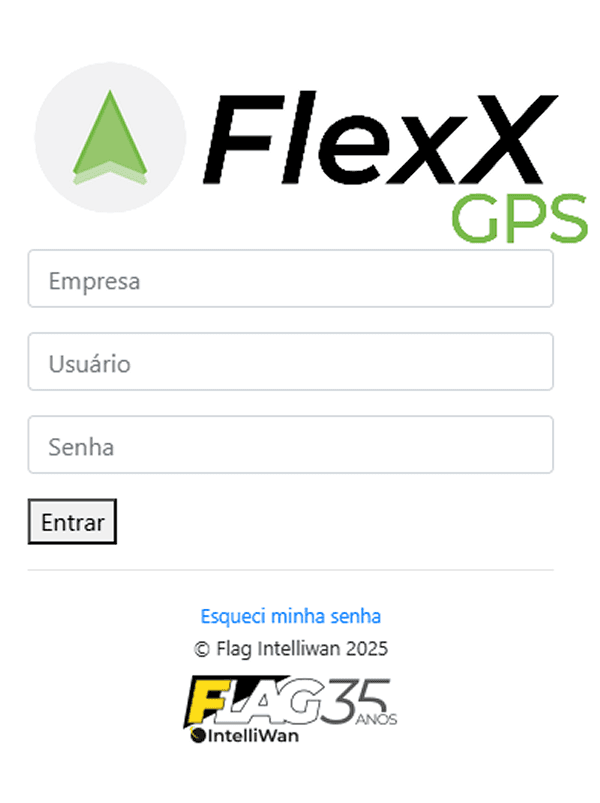
Agora, o acesso ao FlexX GPS deve ser feito pelo seguinte endereço: https://flexxgps.flexxone.com.br/


No novo site não e mais necessário o “Recaptcha” pois com novo servidor “HTTPS” a conexão e mais segura. O HTTPS (HyperText Transfer Protocol Secure) é uma versão segura do protocolo HTTP, usada para comunicação entre navegadores e servidores. Ele é essencial para proteger dados transmitidos na web.


Novo Menu

Agora, o menu conta com duas versões — normal e resumida — e uma nova ferramenta de pesquisa que facilita a localização de informações. Basta digitar o termo desejado (por exemplo, Rota) e o sistema mostrará todas as seções onde o item pesquisado aparece.


Versão Normal:
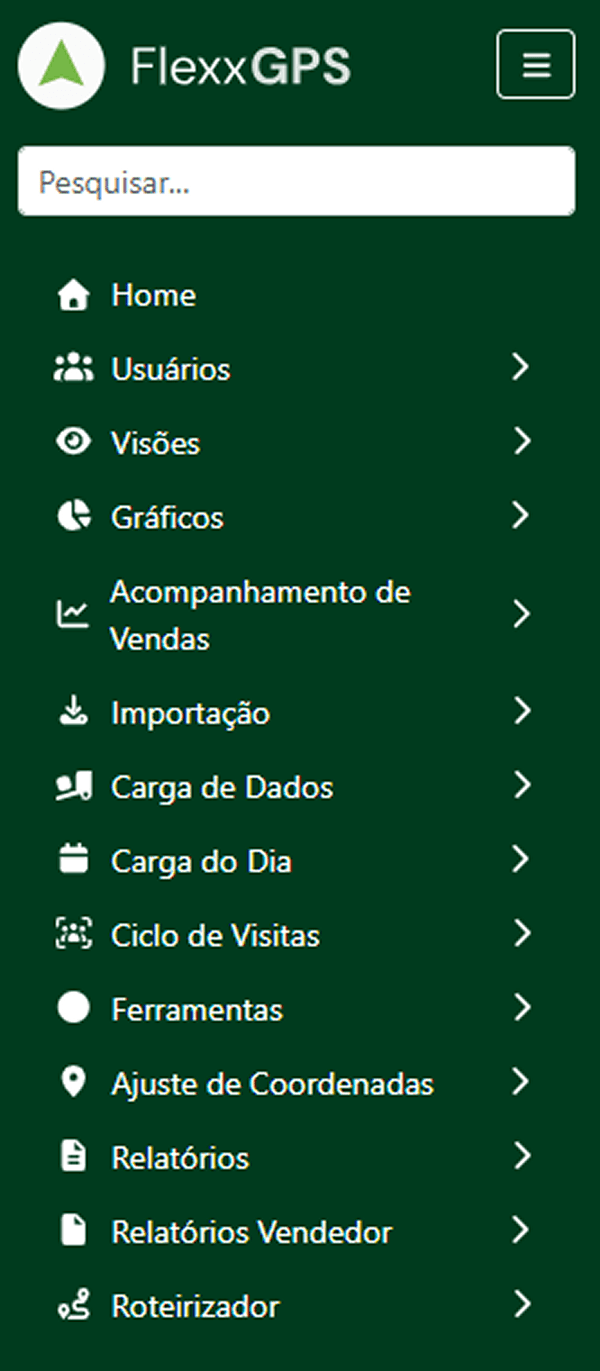


Versão Resumida:


Ferramenta de Pesquisa:
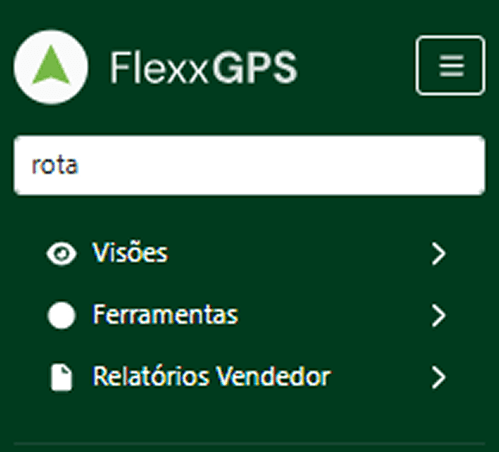
ferramenta de pesquisa


Nova Rotina de Carga Automática: Arquivos C e V
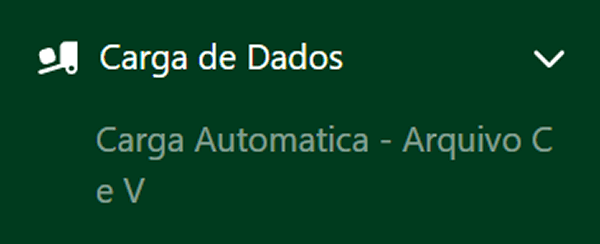


Com esta nova opção, não é mais necessário gerar manualmente os arquivos C e V pelo Flexx. Agora, para atualizar o FlexxGPS, basta clicar na nova opção “Carga Automática – Arquivo C e V”. o próprio sistema realiza o processo automaticamente, garantindo mais agilidade, segurança e praticidade na operação.


Novo Relatório: Diário de Visita da Rota

Atenção: Para que a validação do novo relatório seja realizada corretamente, é fundamental que o FlexxGPS esteja atualizado. Essa atualização pode ser feita de duas formas:

  • Manual, por meio da geração dos arquivos C e V no Flexx; ou

  • Diretamente no FlexxGPS, acessando Carga de Dados > Carga Automática – Arquivo C e V.

Ressaltamos que somente essas rotinas garantem a atualização das seguintes informações no FlexxGPS:

  • Dia de visita

  • Vendedores vinculados aos clientes

  • Ciclo de visita

  • Periodicidade de visitas


Entre as principais novidades, está o novo relatório disponível em “Relatórios Vendedor > Relatório Diário de Visita da Rota”.
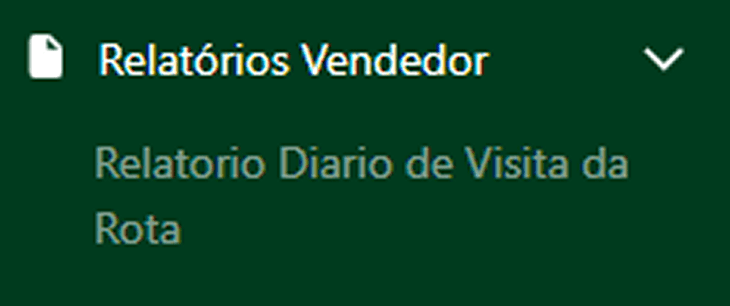

relatórios vendedor


Ele oferece uma visão detalhada das atividades do vendedor durante o dia, trazendo informações essenciais como:
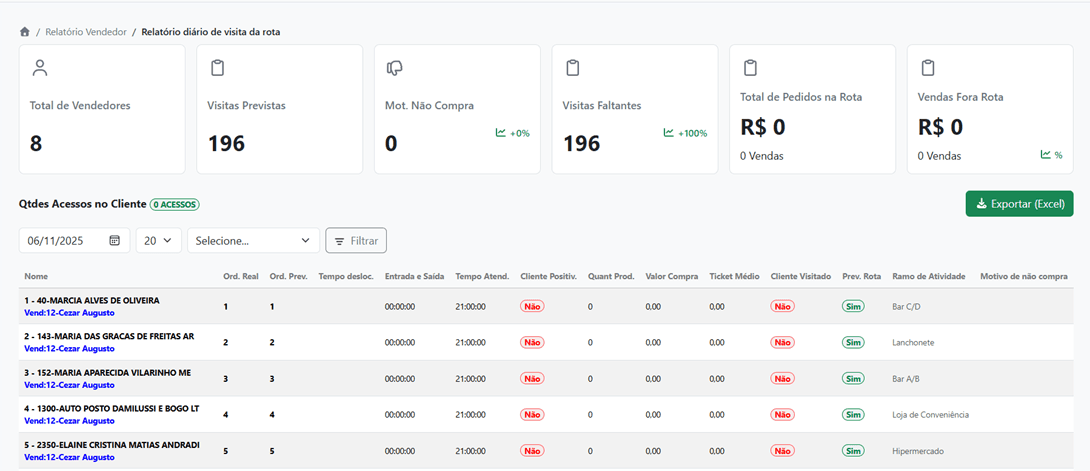


  • Total de Vendedores: quantidade total de vendedores encontrados.

  • Visitas Previstas: total de visitas agendadas para o dia.

  • Motivo Não Compra: Informa quantos clientes foram visitados que não compraram.

  • Visitas Faltantes: mostra quais clientes ainda não foram visitados na Rota do dia.

  • Total de Pedidos na Rota: Informa todos os “Pedidos” feitos pelos vendedores de clientes do dia de visita. Observação: E incluído os Fora de Rotas.

  • Venda Fora de Rota: Informa todos os “Pedidos” feitos pelos vendedores de clientes fora de rota. Só os Fora de Rotas.

  • Qtde de Acessos: indica o número total de acessos realizados nos clientes, considerando entrada e saída.


quantidade de acessos


Nas opções acima, é possível:

  • Selecionar o dia desejado para consulta;

  • Definir a quantidade de registros por página, com opções de 20 ou 50 registros;

  • Escolher o vendedor desejado (nesta opção, é possível selecionar apenas um vendedor por vez).


Filtros e Relatórios Detalhados: Diário de Visita da Rota


filtros


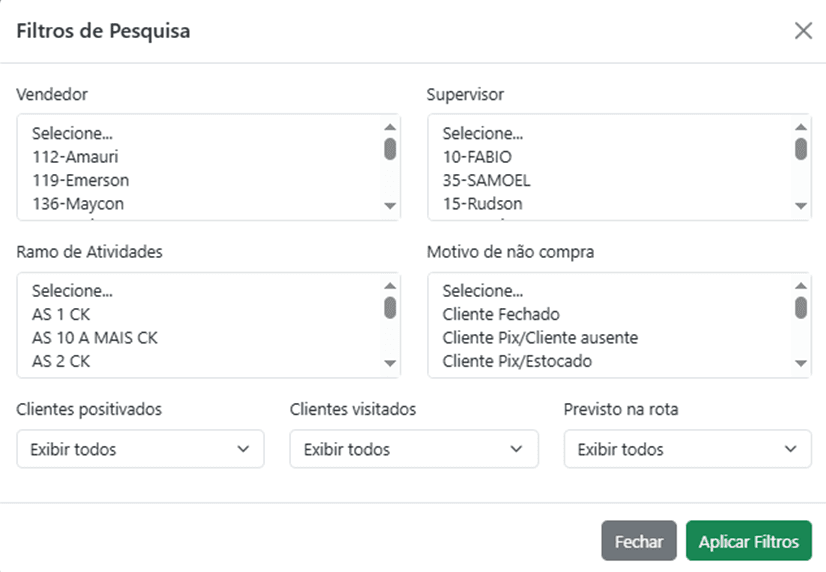
Nesta novo relatório, os filtros de pesquisa ficaram ainda mais completos e flexíveis.


Agora, é possível:

  • Aplicar diversos filtros simultaneamente, selecionando mais de uma opção por tipo de filtro — basta manter pressionada a tecla CTRL enquanto faz as seleções;

  • Exportar os resultados para Excel, facilitando o compartilhamento e a análise dos dados.


Informações do Relatório Diário de Visita da Rota


O relatório apresenta uma visão completa das visitas realizadas pelos vendedores, com dados claros e organizados:


  • Código do cliente

  • Nome: razão social do cliente;

  • Ord. Real: ordem em que o cliente foi visitado;

  • Ord. Prev.: ordem prevista na rota;

  • Tempo Desloc.: tempo gasto até a chegada ao cliente;

  • Entrada e Saída: horários de início e término da visita;

  • Tempo Atend.: tempo total de atendimento;

  • Cliente Positiv.: indica se o cliente foi positivado;

  • Quant. Prod.: quantidade de produtos vendidos (itens diferenciados);

  • Valor Compra: valor total do pedido;

  • Ticket Médio: cálculo obtido pela divisão Valor Compra / Quant. Prod.;

  • Cliente Visitado: indica se o vendedor esteve presencialmente com o cliente ou dentro do raio configurado no FlexxGPS;

  • Prev. Rota: mostra se o cliente estava previsto para visita no dia;

  • Ramo de Atividade: identifica o segmento do cliente;

  • Motivo de Não Compra: informa o motivo pelo qual o cliente não comprou.


Atualizações | APP


Regras para Instalação e Configuração do APP FlexX GPS


A nova versão do FlexX GPS traz melhorias significativas e algumas configurações adicionais que são fundamentais para o funcionamento completo do aplicativo nos celulares dos vendedores. Confira abaixo o passo a passo para realizar a instalação e configuração corretamente.


Permissões Iniciais


Ao abrir o aplicativo FlexX GPS pela primeira vez, serão exibidas algumas solicitações de permissão. É essencial conceder todas para garantir o funcionamento adequado do sistema.


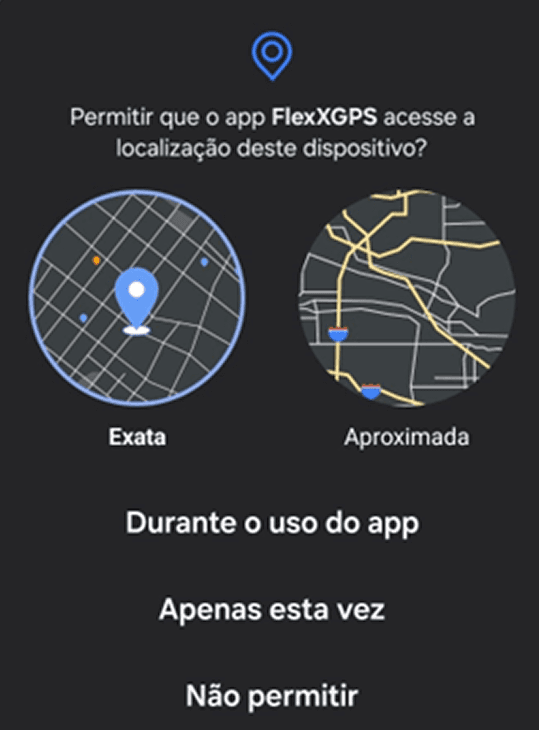
  • Acesso à localização: selecione a opção “Exata” e escolha “Durante o uso do app”. Isso assegura que o rastreamento funcione de forma precisa.


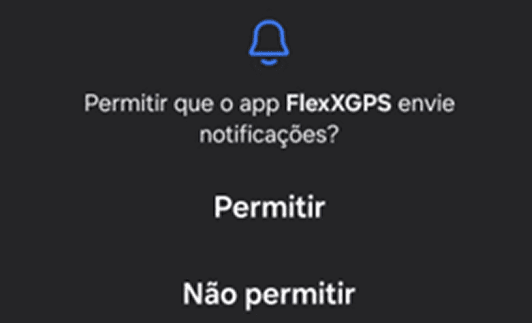
  • Envio de notificações: selecione “Permitir”, garantindo que o app envie alertas e atualizações importantes.


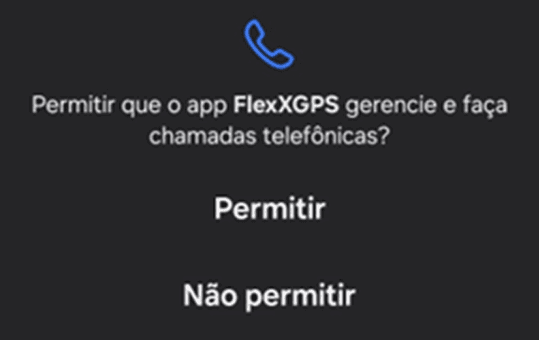
  • Chamadas telefônicas: selecione “Permitir”, pois essa permissão é necessária para determinadas rotinas internas do sistema.


Sincronização

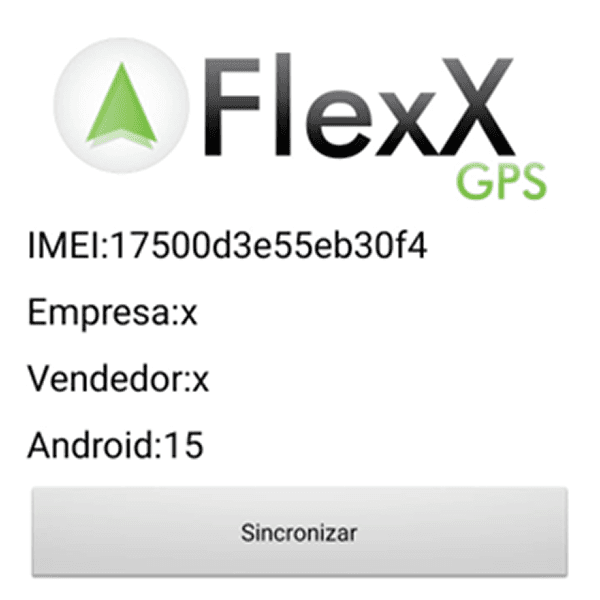
Após conceder as permissões, clique em “Sincronizar”.
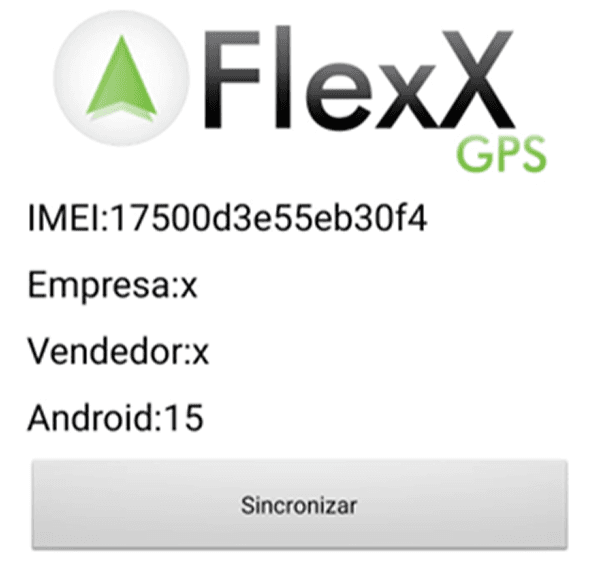


Os campos Empresa e Vendedor serão preenchidos automaticamente.
Em seguida, clique em “Salvar” para gravar as informações no aplicativo.
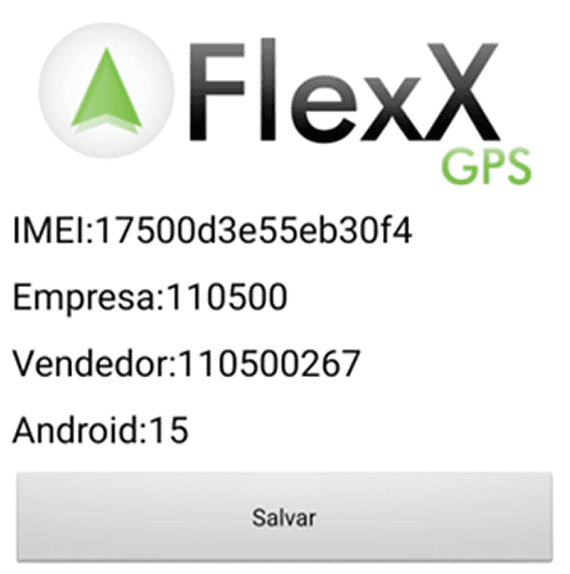


Observação: mensagens de “Permissões Necessárias” podem aparecer neste momento — elas serão resolvidas nas próximas etapas.


Depois de salvar, toque novamente sobre o ícone. Ele mudará de “Salvar” para “Sincronizar” e a mensagem “Configuração Gravada com Sucesso” será exibida.
A presença do botão Sincronizar indica que o app está devidamente configurado e funcionando corretamente.
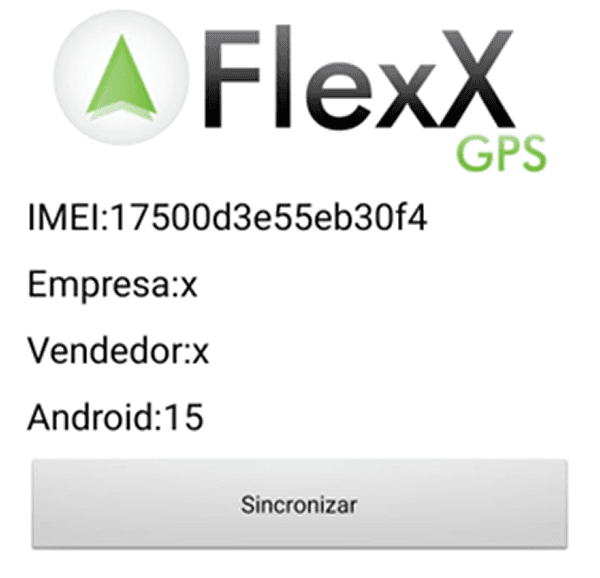


Para finalizar as permissões pendentes:

  1. Toque na seta “Sair” ou arraste a tela para a esquerda (Essa etapa pode variar conforme o modelo do celular. Em alguns dispositivos, será exibida uma seta visível na tela; em outros, basta arrastar para a esquerda para ser direcionado automaticamente à próxima etapa de configuração).


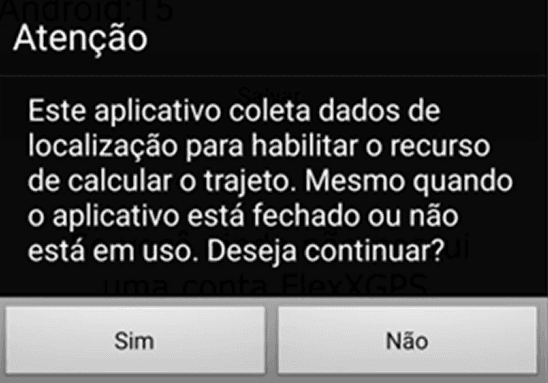
  1. Na próxima tela, clique em “Sim”.


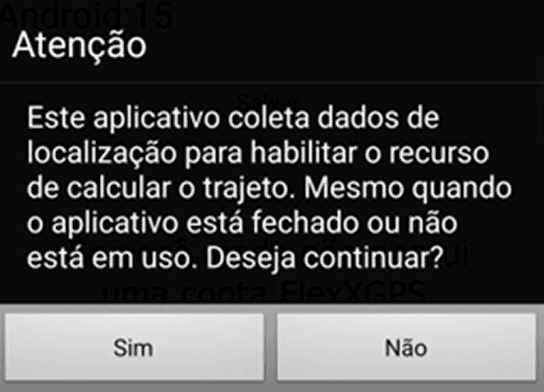
  1. Quando for exibida a solicitação “Permitir que o app FlexX GPS acesse a localização”, selecione “Permitir o tempo todo” — isso é essencial para o rastreamento contínuo.
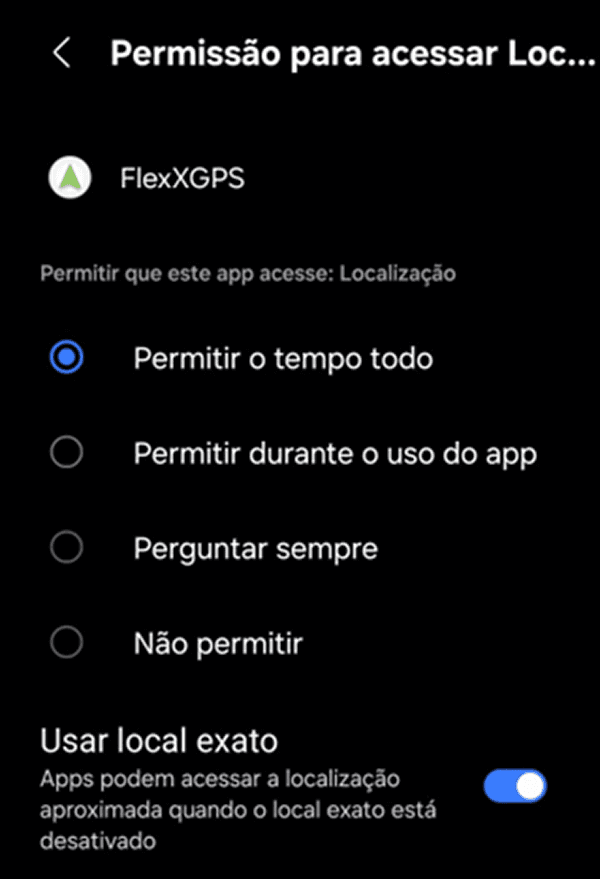


  1. Depois, clique na seta no canto superior da tela para sair e volte à tela principal.
    Se tudo estiver correto, a mensagem “Sincronizar” aparecerá na parte superior, sem pendências abaixo, confirmando que a configuração foi concluída com sucesso.


  1. Para finalizar, arraste novamente a tela para a esquerda ou clique na seta de retorno do aparelho. Em seguida, toque em “Sim” — e pronto! A instalação estará completa.


Envio de Logs


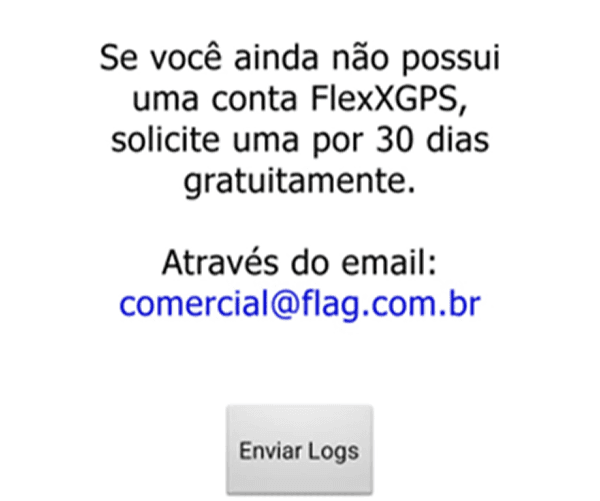
A nova versão do FlexX GPS inclui a opção de envio automático de Logs, que encaminha o banco de dados para análise quando necessário. Isso elimina a necessidade de enviar os arquivos manualmente e registra automaticamente a data e a hora do último envio.


Observação: Não é necessário que os vendedores acessem o FlexX GPS para realizar a sincronização no início do dia, pois as configurações mencionadas anteriormente ficam gravadas no aplicativo. No entanto, caso alguma dessas configurações seja alterada ou redefinida, será obrigatório acessar o FlexX GPS e solicitar a opção “Sincronizar” para garantir o funcionamento correto.


No entanto, é obrigatório realizar uma nova sincronização nos seguintes casos:

  1. Quando houver uma atualização do aplicativo FlexX GPS;


  2. Quando o sistema operacional do celular for atualizado.


  3. Quando a bateria estiver em estado crítico e for recarregada.


Desativando a Economia de Energia


Para garantir o pleno funcionamento do FlexX GPS, é necessário desativar a opção de Economia de Energia no dispositivo.

A Economia de Energia é um recurso nativo dos sistemas operacionais Android e iOS, projetado para reduzir o consumo de bateria ao limitar determinadas funcionalidades do dispositivo. Em muitos aparelhos, essa função é ativada automaticamente quando a carga atinge um nível crítico (geralmente entre 15% e 20%), embora esse comportamento possa variar de acordo com o fabricante e o modelo do celular.

Quando ativada, a economia de energia pode interferir diretamente no funcionamento de aplicativos e serviços em segundo plano o caso do FlexX GPS, desabilitando ou restringindo funções essenciais, como:


  1. Restrição ao uso de aplicativos em segundo plano (incluindo GPS e atualizações automáticas).


  2. Suspensão de serviços em tempo real, como o rastreamento contínuo por GPS, especialmente com a tela desligada.


Como desativar:


  1. Acesse Configurações do aparelho;


  2. Vá em Bateria ou Manutenção do dispositivo > Bateria;


  3. Localize a opção Economia de Energia e desative-a, caso esteja ativada.
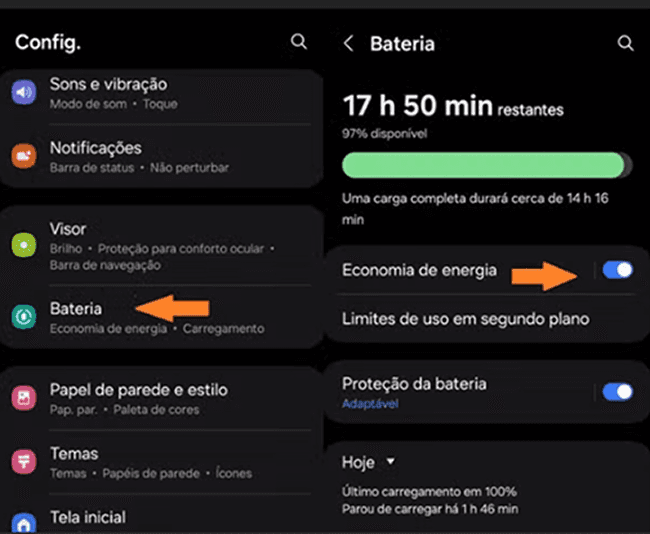


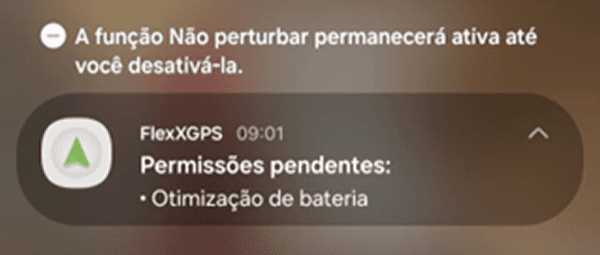
Quando essa opção estiver ativa, será exibido um aviso no celular informando que o recurso pode interferir no traçado registrado pelo FlexX GPS.


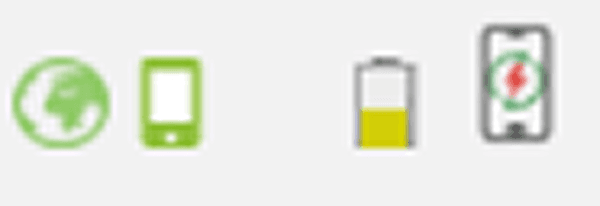
Sinalização no Site do Vendedor - Modo de Economia de Energia

Quando a funcionalidade de economia de energia estiver ativada no aplicativo, a interface de Visões exibirá um ícone de dispositivo móvel indicando o modo de economia esta ativado

modo economia de energia


Com essas novas configurações, o FlexX GPS se torna ainda mais inteligente, estável e automatizado, garantindo uma experiência otimizada para as equipes de campo e mais precisão nas informações de rota e visita.

O futuro da execução em campo começa com tecnologia, e o FlexX GPS está pronto para acompanhar essa evolução.


Ainda não utiliza o FlexX GPS? Agende uma demonstração e descubra como otimizar a gestão em campo.


Para demais dúvidas, clique aqui.

Novidades no FlexX GPS

Novidades no FlexX GPS

Publicado

Novidades no FlexX GPS

O FlexX GPS ficou ainda mais forte.
Versão nova. APP novo. Performance máxima.
Mais segurança nas informações, mais eficiência na rotina.
Sua operação pronta para o próximo passo.


Atualizações | WEB

Novo Servidor - FlexX GPS

O novo site está no ar com um visual mais moderno e intuitivo!

Agora, o acesso ao FlexX GPS deve ser feito pelo seguinte endereço: https://flexxgps.flexxone.com.br/


No novo site não e mais necessário o “Recaptcha” pois com novo servidor “HTTPS” a conexão e mais segura. O HTTPS (HyperText Transfer Protocol Secure) é uma versão segura do protocolo HTTP, usada para comunicação entre navegadores e servidores. Ele é essencial para proteger dados transmitidos na web.


Novo Menu

Agora, o menu conta com duas versões — normal e resumida — e uma nova ferramenta de pesquisa que facilita a localização de informações. Basta digitar o termo desejado (por exemplo, Rota) e o sistema mostrará todas as seções onde o item pesquisado aparece.


Versão Normal:


Versão Resumida:


Ferramenta de Pesquisa:

ferramenta de pesquisa


Nova Rotina de Carga Automática: Arquivos C e V


Com esta nova opção, não é mais necessário gerar manualmente os arquivos C e V pelo Flexx. Agora, para atualizar o FlexxGPS, basta clicar na nova opção “Carga Automática – Arquivo C e V”. o próprio sistema realiza o processo automaticamente, garantindo mais agilidade, segurança e praticidade na operação.


Novo Relatório: Diário de Visita da Rota

Atenção: Para que a validação do novo relatório seja realizada corretamente, é fundamental que o FlexxGPS esteja atualizado. Essa atualização pode ser feita de duas formas:

  • Manual, por meio da geração dos arquivos C e V no Flexx; ou

  • Diretamente no FlexxGPS, acessando Carga de Dados > Carga Automática – Arquivo C e V.

Ressaltamos que somente essas rotinas garantem a atualização das seguintes informações no FlexxGPS:

  • Dia de visita

  • Vendedores vinculados aos clientes

  • Ciclo de visita

  • Periodicidade de visitas


Entre as principais novidades, está o novo relatório disponível em “Relatórios Vendedor > Relatório Diário de Visita da Rota”.


relatórios vendedor


Ele oferece uma visão detalhada das atividades do vendedor durante o dia, trazendo informações essenciais como:


  • Total de Vendedores: quantidade total de vendedores encontrados.

  • Visitas Previstas: total de visitas agendadas para o dia.

  • Motivo Não Compra: Informa quantos clientes foram visitados que não compraram.

  • Visitas Faltantes: mostra quais clientes ainda não foram visitados na Rota do dia.

  • Total de Pedidos na Rota: Informa todos os “Pedidos” feitos pelos vendedores de clientes do dia de visita. Observação: E incluído os Fora de Rotas.

  • Venda Fora de Rota: Informa todos os “Pedidos” feitos pelos vendedores de clientes fora de rota. Só os Fora de Rotas.

  • Qtde de Acessos: indica o número total de acessos realizados nos clientes, considerando entrada e saída.


quantidade de acessos


Nas opções acima, é possível:

  • Selecionar o dia desejado para consulta;

  • Definir a quantidade de registros por página, com opções de 20 ou 50 registros;

  • Escolher o vendedor desejado (nesta opção, é possível selecionar apenas um vendedor por vez).


Filtros e Relatórios Detalhados: Diário de Visita da Rota


filtros


Nesta novo relatório, os filtros de pesquisa ficaram ainda mais completos e flexíveis.


Agora, é possível:

  • Aplicar diversos filtros simultaneamente, selecionando mais de uma opção por tipo de filtro — basta manter pressionada a tecla CTRL enquanto faz as seleções;

  • Exportar os resultados para Excel, facilitando o compartilhamento e a análise dos dados.


Informações do Relatório Diário de Visita da Rota


O relatório apresenta uma visão completa das visitas realizadas pelos vendedores, com dados claros e organizados:


  • Código do cliente

  • Nome: razão social do cliente;

  • Ord. Real: ordem em que o cliente foi visitado;

  • Ord. Prev.: ordem prevista na rota;

  • Tempo Desloc.: tempo gasto até a chegada ao cliente;

  • Entrada e Saída: horários de início e término da visita;

  • Tempo Atend.: tempo total de atendimento;

  • Cliente Positiv.: indica se o cliente foi positivado;

  • Quant. Prod.: quantidade de produtos vendidos (itens diferenciados);

  • Valor Compra: valor total do pedido;

  • Ticket Médio: cálculo obtido pela divisão Valor Compra / Quant. Prod.;

  • Cliente Visitado: indica se o vendedor esteve presencialmente com o cliente ou dentro do raio configurado no FlexxGPS;

  • Prev. Rota: mostra se o cliente estava previsto para visita no dia;

  • Ramo de Atividade: identifica o segmento do cliente;

  • Motivo de Não Compra: informa o motivo pelo qual o cliente não comprou.


Atualizações | APP


Regras para Instalação e Configuração do APP FlexX GPS


A nova versão do FlexX GPS traz melhorias significativas e algumas configurações adicionais que são fundamentais para o funcionamento completo do aplicativo nos celulares dos vendedores. Confira abaixo o passo a passo para realizar a instalação e configuração corretamente.


Permissões Iniciais


Ao abrir o aplicativo FlexX GPS pela primeira vez, serão exibidas algumas solicitações de permissão. É essencial conceder todas para garantir o funcionamento adequado do sistema.


  • Acesso à localização: selecione a opção “Exata” e escolha “Durante o uso do app”. Isso assegura que o rastreamento funcione de forma precisa.


  • Envio de notificações: selecione “Permitir”, garantindo que o app envie alertas e atualizações importantes.


  • Chamadas telefônicas: selecione “Permitir”, pois essa permissão é necessária para determinadas rotinas internas do sistema.


Sincronização

Após conceder as permissões, clique em “Sincronizar”.


Os campos Empresa e Vendedor serão preenchidos automaticamente.
Em seguida, clique em “Salvar” para gravar as informações no aplicativo.


Observação: mensagens de “Permissões Necessárias” podem aparecer neste momento — elas serão resolvidas nas próximas etapas.


Depois de salvar, toque novamente sobre o ícone. Ele mudará de “Salvar” para “Sincronizar” e a mensagem “Configuração Gravada com Sucesso” será exibida.
A presença do botão Sincronizar indica que o app está devidamente configurado e funcionando corretamente.


Para finalizar as permissões pendentes:

  1. Toque na seta “Sair” ou arraste a tela para a esquerda (Essa etapa pode variar conforme o modelo do celular. Em alguns dispositivos, será exibida uma seta visível na tela; em outros, basta arrastar para a esquerda para ser direcionado automaticamente à próxima etapa de configuração).


  1. Na próxima tela, clique em “Sim”.


  1. Quando for exibida a solicitação “Permitir que o app FlexX GPS acesse a localização”, selecione “Permitir o tempo todo” — isso é essencial para o rastreamento contínuo.


  1. Depois, clique na seta no canto superior da tela para sair e volte à tela principal.
    Se tudo estiver correto, a mensagem “Sincronizar” aparecerá na parte superior, sem pendências abaixo, confirmando que a configuração foi concluída com sucesso.


  1. Para finalizar, arraste novamente a tela para a esquerda ou clique na seta de retorno do aparelho. Em seguida, toque em “Sim” — e pronto! A instalação estará completa.


Envio de Logs


A nova versão do FlexX GPS inclui a opção de envio automático de Logs, que encaminha o banco de dados para análise quando necessário. Isso elimina a necessidade de enviar os arquivos manualmente e registra automaticamente a data e a hora do último envio.


Observação: Não é necessário que os vendedores acessem o FlexX GPS para realizar a sincronização no início do dia, pois as configurações mencionadas anteriormente ficam gravadas no aplicativo. No entanto, caso alguma dessas configurações seja alterada ou redefinida, será obrigatório acessar o FlexX GPS e solicitar a opção “Sincronizar” para garantir o funcionamento correto.


No entanto, é obrigatório realizar uma nova sincronização nos seguintes casos:

  1. Quando houver uma atualização do aplicativo FlexX GPS;


  2. Quando o sistema operacional do celular for atualizado.


  3. Quando a bateria estiver em estado crítico e for recarregada.


Desativando a Economia de Energia


Para garantir o pleno funcionamento do FlexX GPS, é necessário desativar a opção de Economia de Energia no dispositivo.

A Economia de Energia é um recurso nativo dos sistemas operacionais Android e iOS, projetado para reduzir o consumo de bateria ao limitar determinadas funcionalidades do dispositivo. Em muitos aparelhos, essa função é ativada automaticamente quando a carga atinge um nível crítico (geralmente entre 15% e 20%), embora esse comportamento possa variar de acordo com o fabricante e o modelo do celular.

Quando ativada, a economia de energia pode interferir diretamente no funcionamento de aplicativos e serviços em segundo plano o caso do FlexX GPS, desabilitando ou restringindo funções essenciais, como:


  1. Restrição ao uso de aplicativos em segundo plano (incluindo GPS e atualizações automáticas).


  2. Suspensão de serviços em tempo real, como o rastreamento contínuo por GPS, especialmente com a tela desligada.


Como desativar:


  1. Acesse Configurações do aparelho;


  2. Vá em Bateria ou Manutenção do dispositivo > Bateria;


  3. Localize a opção Economia de Energia e desative-a, caso esteja ativada.


Quando essa opção estiver ativa, será exibido um aviso no celular informando que o recurso pode interferir no traçado registrado pelo FlexX GPS.


Sinalização no Site do Vendedor - Modo de Economia de Energia

Quando a funcionalidade de economia de energia estiver ativada no aplicativo, a interface de Visões exibirá um ícone de dispositivo móvel indicando o modo de economia esta ativado


modo economia de energia


Com essas novas configurações, o FlexX GPS se torna ainda mais inteligente, estável e automatizado, garantindo uma experiência otimizada para as equipes de campo e mais precisão nas informações de rota e visita.

O futuro da execução em campo começa com tecnologia, e o FlexX GPS está pronto para acompanhar essa evolução.


Ainda não utiliza o FlexX GPS? Agende uma demonstração e descubra como otimizar a gestão em campo.


Para demais dúvidas, clique aqui.