
Atualizações recentes implementadas no Smart Sales

Publicado

Foram implementadas novas funcionalidades no Smart Sales para otimizar o desempenho dos vendedores. Agora, o sistema permite a criação de rotas personalizadas, proporcionando mais flexibilidade no planejamento das visitas. Além disso, os vendedores podem seguir tanto suas próprias rotas quanto as rotas previamente definidas pelos coordenadores no ERP, garantindo maior eficiência no processo de vendas.

Caso queira conferir também as melhorias disponibilizadas na versão mais recente, acesse:

Reforçamos que todas as imagens apresentadas a seguir são meramente ilustrativas, com o objetivo de demonstrar o funcionamento da rotina.


Cadastro do vendedor no ERP

O processo para que o vendedor possa exercer sua atividades inicia-se com seu cadastro no ERP.

Caminho no sistema ERP FLEXX:

Cadastros → Empregados Vendas Distribuição → Cadastros Objetivos

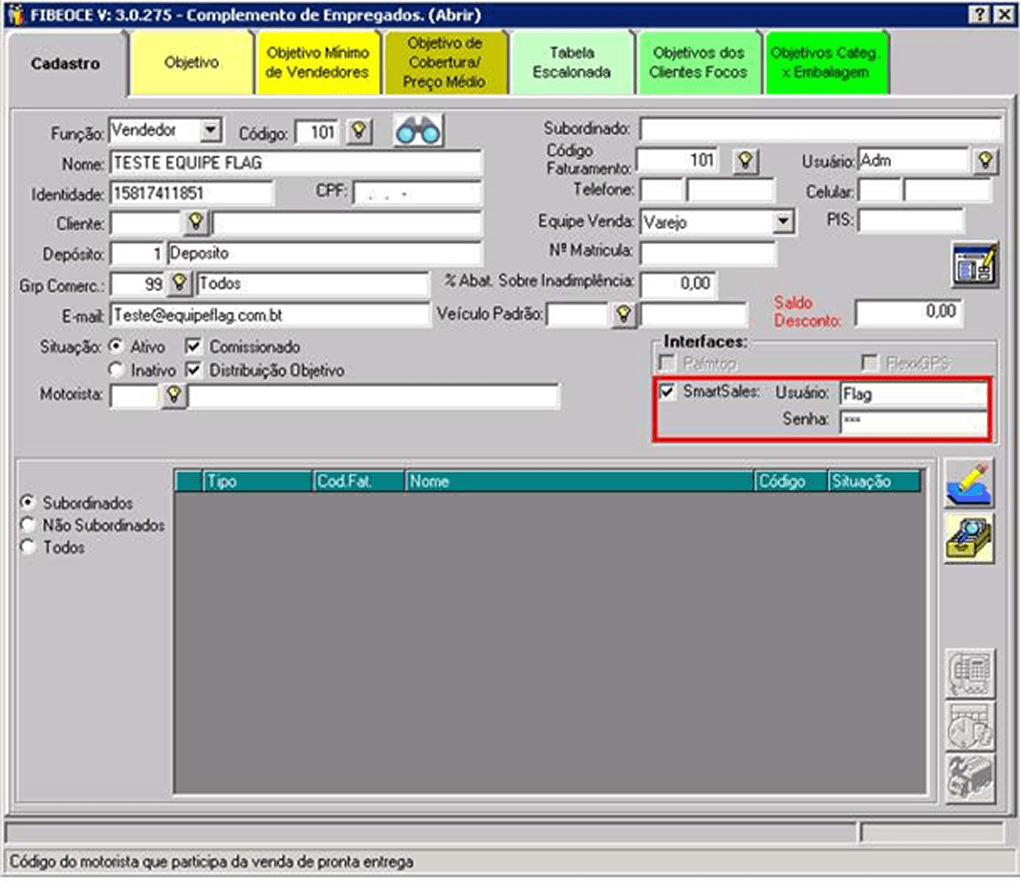
Dentro do cadastro do vendedor, o usuário responsável pelo ERP encontrará a opção "Smart Sales".

Ao marcar o checkbox correspondente, será obrigatório adicionar um nome de usuário e uma senha, que serão necessários para que o vendedor consiga acessar o sistema.

Assim que o cadastro for salvo, os dados serão aplicados automaticamente no Smart Sales, permitindo que o vendedor realize o login.


Cadastro da rota do vendedor no ERP

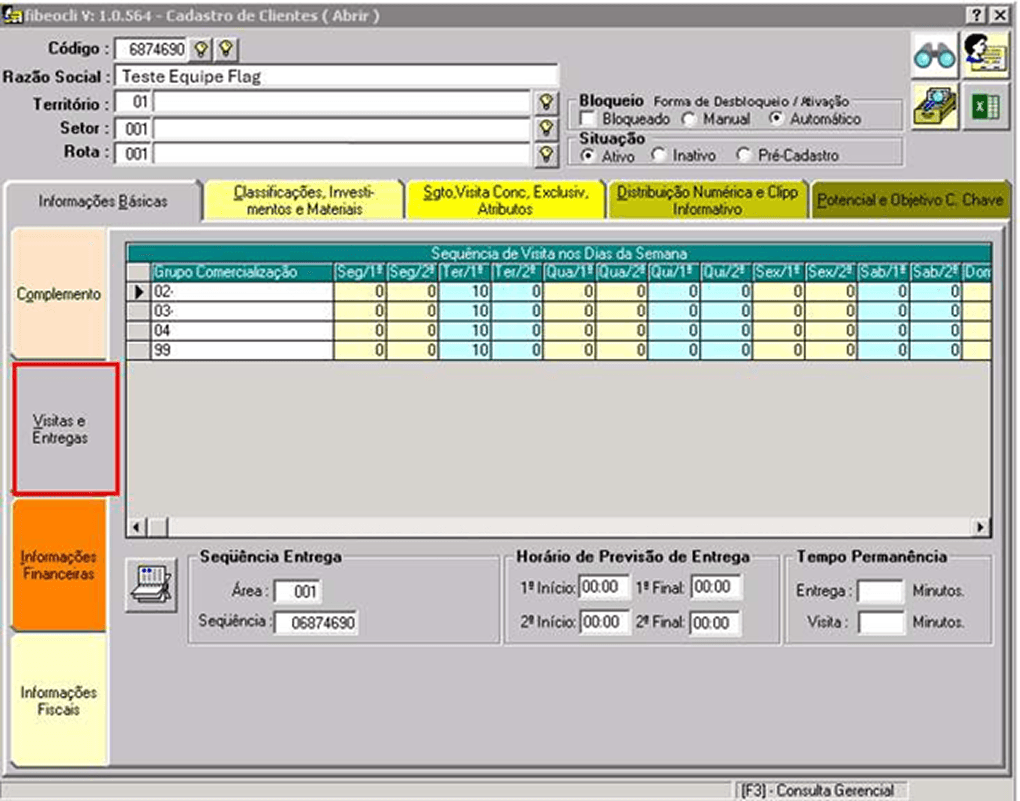
Após concluir o cadastro do vendedor, o usuário terá a opção de criar uma rota, permitindo que o vendedor a visualize no Smart Sales.

Caminho no sistema:

Cadastros → Clientes → Cadastros de clientes → Visitas e entregas

Ǫuando a rota for registrada, o sistema enviará automaticamente as informações para o Smart Sales. Para visualizar os pontos de venda atribuídos, o vendedor deverá apenas atualizar a tela.

Em seguida, com a rota criada no ERP, o vendedor verá a opção "Atendimento Rota Prevista" dentro do Smart Sales para assim poder seguir com o processo.


Acesso do vendedor ao Smart Sales

Como o vendedor ira acessar o Smart Sales?

Para acessar o Smart Sales, é necessário preencher os seguintes dados:

Usuário e Senha: Credenciais cadastradas e gerenciadas no Flexx, dentro do cadastro do vendedor. Caso seja necessário, podem ser alteradas pelo administrador do sistema.

Código da Empresa: Identificação da empresa dentro do sistema “código de puxada”

Captcha: Código de segurança gerado automaticamente pelo sistema a cada login, garantindo a autenticação do usuário e prevenindo acessos não autorizados.
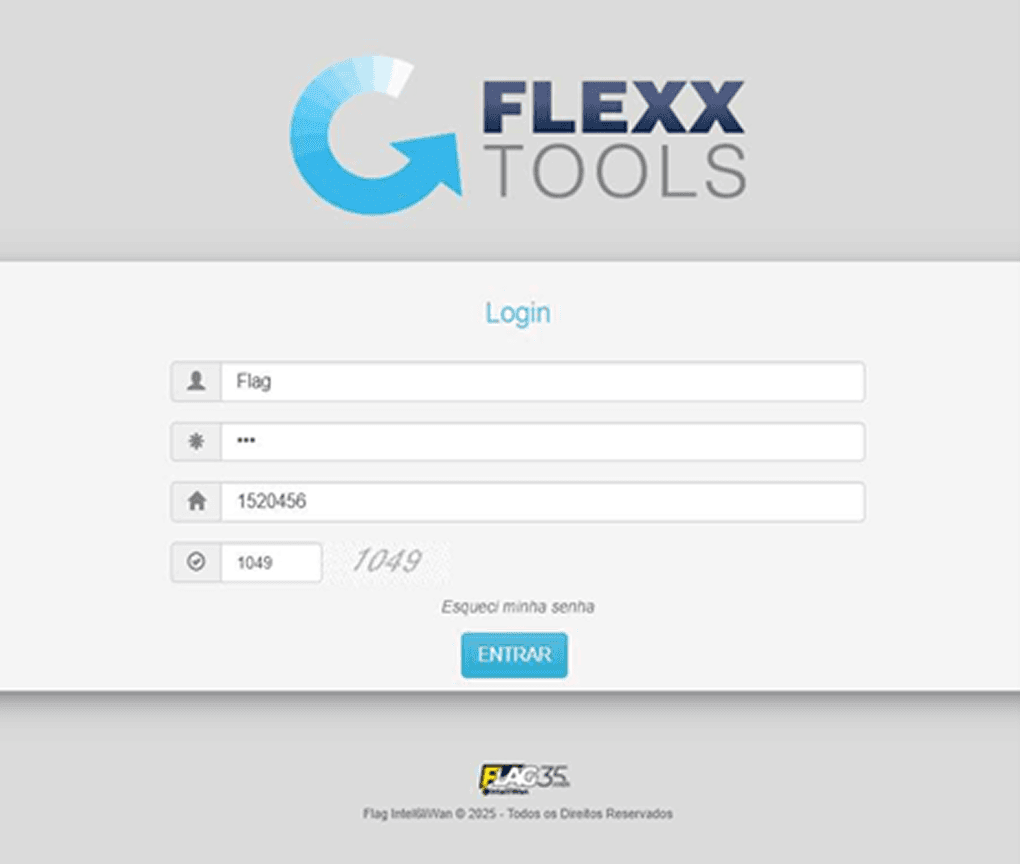


Após o preenchimento dessas informações, e clicar em “entrar” o usuário será direcionado a uma nova tela.

Nesta nova tela, basta clicar na opção “Smart Sales”.


Atendimento Rota Prevista no Smart Sales

Caminho no sistema:

Smart Sales → Call Center → Atendimento Rota Prevista

Dentro dessa funcionalidade, o vendedor poderá visualizar a rota designada a ele originada do ERP. Para iniciar o atendimento, basta clicar no ícone do lápis na coluna denominada “atender”.



Significado de cada cor:

Verde:

O atendimento foi realizado e concluído no Smart Sales.

Amarelo:

O atendimento foi realizado, mas não houve compra. Ao passar o cursor sobre o ponto de venda, o sistema mostrará o motivo da não compra.

Roxo:

Já existe um pedido registrado para esse ponto de venda, vindo de outra origem.


Criação de Rota do Dia

Inicio do processo de criação de rota:
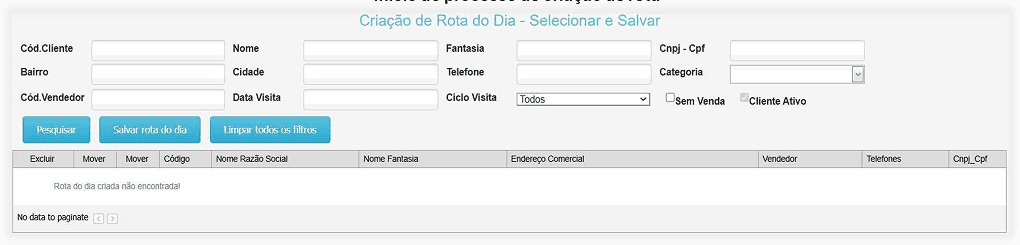


Nesta tela, o usuário terá diversos filtros para buscar clientes e configurar sua rota, incluindo:

Código do Vendedor: permite filtrar e adicionar pontos de venda que outros vendedores estão visitando ou irão visitar.

Data da Visita: possibilita incluir pontos de venda atribuídos a ele ou a outros vendedores que foram visitados em datas passadas ou serão visitado em datas futuras.

Canal de Vendas: permite filtrar especificamente os pontos de venda pertencentes a um determinado canal de vendas.

•   Cidade/Bairro: O sistema buscará todos os pontos de venda dentro do local filtrado.

Sem Vendas: Filtra clientes que ainda não realizaram compras, facilitando a identificação de oportunidades de venda.


Como criar a rota?

Para criar a rota, o usuário deve aplicar um ou mais filtros para buscar os pontos de venda desejados e, em seguida, clicar em "Pesquisar".

Após a busca, será aberto um pequeno painel com as seguintes informações:

Nome do Cliente - Nome fantasia - Endereço - Vendedor - Telefones - CNPJ/Cpf

Em seguida é necessário selecionar os clientes listados:
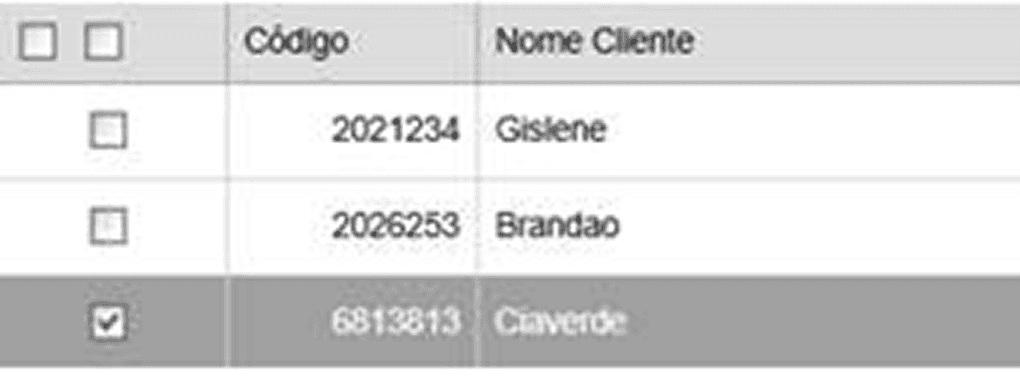


Após a seleção dos pontos de venda, o vendedor deve clicar na opção de “incluir selecionados”. Após selecionar os pontos de venda, eles serão exibidos no painel. Para concluir o processo, basta clicar em “Salvar rota do Dia”.

Após salvar a rota, o sistema indicará com uma mensagem informativa que sua rota foi salva com sucesso e você poderá atende-la normalmente na tela de "Atendimento rota do dia criada".
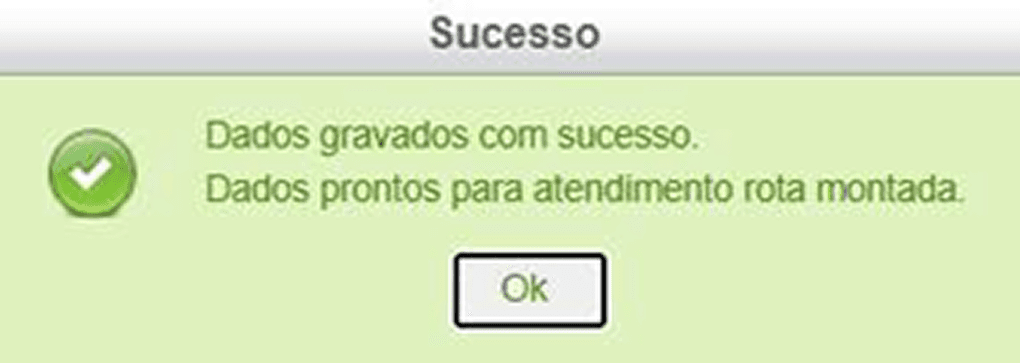


Caso necessário o vendedor poderá usar a opção de limpar filtro, e refazer o processo de filtragem novamente.


Atendimento rota do dia criada

Em seguida, para visualizar a rota criada, o usuário deve acessar

Caminho no sistema:

Call Center → Atendimentos rota do dia criada.

Em seguida, para realizar os atendimentos da rota criada, o usuário deve clicar no ícone de lápis localizado na coluna "Atender". Isso abrirá a tela de atendimento, onde o vendedor poderá registrar as informações do atendimento conforme o processo estabelecido no sistema.



Relatório sintético rota do dia

Processo de extração de relatórios:

Caminho no sistema: Relatórios → Rel. Sintético rota dia

Um ponto importante a destacar é que as opções de extração de relatórios estarão disponíveis apenas para os usuários administradores do sistema, não sendo acessíveis para os vendedores.

Uma das principais novidades é a introdução de novos modelos de extração de relatórios no sistema.

Entre eles, destaca-se o relatório sintético de atendimento da rota, que exibe exclusivamente as informações das vendas realizadas pelo vendedor em sua rota. Isso inclui tanto a rota prevista quanto aquela criada manualmente no Smart Sales.
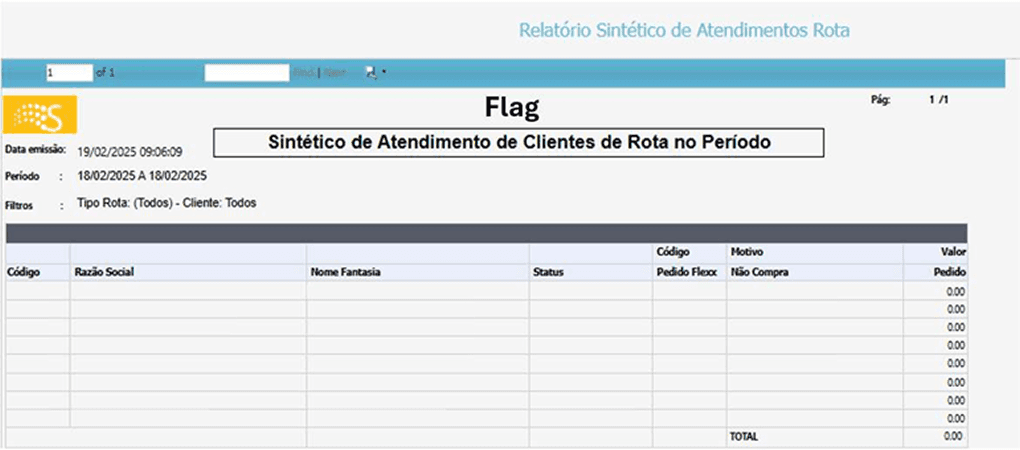


Ainda na tela de relatórios, também foi desenvolvida a opção de "Imprimir". Com essa funcionalidade, o usuário pode gerar uma versão impressa dos dados exibidos no painel.



Relatório Analítico rota do dia

Caminho no sistema: Relatórios → Rel. Analítico rota dia

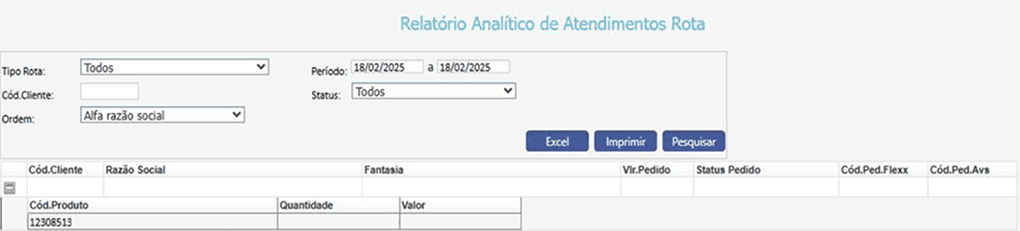
No relatório analítico de entregas, embora compartilhe algumas funcionalidades com o relatório anterior, como a opção "Imprimir", há uma diferença importante a ser destacada. A principal distinção está na forma de exibição dos itens de cada pedido. O sistema apresenta, de maneira detalhada, cada item, sua quantidade e o valor correspondente.


Relatório de pedidos e atendimentos

Caminho no sistema: Relatórios → Rel. Pedidos

Por fim, também está disponível a opção de extrair um relatório geral de todos os pedidos e atendimentos. Esse relatório reúne diversas informações para facilitar a identificação do usuário e a análise dos dados.



Mais controle e integração na operação

Essas melhorias tornam a configuração do Smart Sales mais clara e garantem que os usuários tenham acesso correto às funcionalidades do sistema.

Com isso, as empresas passam a contar com maior controle sobre permissões, integrações entre sistemas e envio de comunicações automáticas.

O Smart Sales ajuda sua empresa a transformar o televendas em um canal estruturado e eficiente, aumentando a produtividade da equipe e trazendo mais controle sobre a operação comercial.

Agende uma demonstração e descubra como o Smart Sales pode transformar a gestão da sua força de vendas.

Fale com o consultor

Saiba mais sobre o sistema Smart Sales:

Atualizações recentes implementadas no Smart Sales

Publicado

Foram implementadas novas funcionalidades no Smart Sales para otimizar o desempenho dos vendedores. Agora, o sistema permite a criação de rotas personalizadas, proporcionando mais flexibilidade no planejamento das visitas. Além disso, os vendedores podem seguir tanto suas próprias rotas quanto as rotas previamente definidas pelos coordenadores no ERP, garantindo maior eficiência no processo de vendas.

Caso queira conferir também as melhorias disponibilizadas na versão mais recente, acesse:

Reforçamos que todas as imagens apresentadas a seguir são meramente ilustrativas, com o objetivo de demonstrar o funcionamento da rotina.


Cadastro do vendedor no ERP

O processo para que o vendedor possa exercer sua atividades inicia-se com seu cadastro no ERP.

Caminho no sistema ERP FLEXX:

Cadastros → Empregados Vendas Distribuição → Cadastros Objetivos

Dentro do cadastro do vendedor, o usuário responsável pelo ERP encontrará a opção "Smart Sales".

Ao marcar o checkbox correspondente, será obrigatório adicionar um nome de usuário e uma senha, que serão necessários para que o vendedor consiga acessar o sistema.

Assim que o cadastro for salvo, os dados serão aplicados automaticamente no Smart Sales, permitindo que o vendedor realize o login.


Cadastro da rota do vendedor no ERP

Após concluir o cadastro do vendedor, o usuário terá a opção de criar uma rota, permitindo que o vendedor a visualize no Smart Sales.

Caminho no sistema:

Cadastros → Clientes → Cadastros de clientes → Visitas e entregas

Ǫuando a rota for registrada, o sistema enviará automaticamente as informações para o Smart Sales. Para visualizar os pontos de venda atribuídos, o vendedor deverá apenas atualizar a tela.

Em seguida, com a rota criada no ERP, o vendedor verá a opção "Atendimento Rota Prevista" dentro do Smart Sales para assim poder seguir com o processo.


Acesso do vendedor ao Smart Sales

Como o vendedor ira acessar o Smart Sales?

Para acessar o Smart Sales, é necessário preencher os seguintes dados:

Usuário e Senha: Credenciais cadastradas e gerenciadas no Flexx, dentro do cadastro do vendedor. Caso seja necessário, podem ser alteradas pelo administrador do sistema.

Código da Empresa: Identificação da empresa dentro do sistema “código de puxada”

Captcha: Código de segurança gerado automaticamente pelo sistema a cada login, garantindo a autenticação do usuário e prevenindo acessos não autorizados.


Após o preenchimento dessas informações, e clicar em “entrar” o usuário será direcionado a uma nova tela.

Nesta nova tela, basta clicar na opção “Smart Sales”.


Atendimento Rota Prevista no Smart Sales

Caminho no sistema:

Smart Sales → Call Center → Atendimento Rota Prevista

Dentro dessa funcionalidade, o vendedor poderá visualizar a rota designada a ele originada do ERP. Para iniciar o atendimento, basta clicar no ícone do lápis na coluna denominada “atender”.


Significado de cada cor:

Verde:

O atendimento foi realizado e concluído no Smart Sales.

Amarelo:

O atendimento foi realizado, mas não houve compra. Ao passar o cursor sobre o ponto de venda, o sistema mostrará o motivo da não compra.

Roxo:

Já existe um pedido registrado para esse ponto de venda, vindo de outra origem.


Criação de Rota do Dia

Inicio do processo de criação de rota:


Nesta tela, o usuário terá diversos filtros para buscar clientes e configurar sua rota, incluindo:

Código do Vendedor: permite filtrar e adicionar pontos de venda que outros vendedores estão visitando ou irão visitar.

Data da Visita: possibilita incluir pontos de venda atribuídos a ele ou a outros vendedores que foram visitados em datas passadas ou serão visitado em datas futuras.

Canal de Vendas: permite filtrar especificamente os pontos de venda pertencentes a um determinado canal de vendas.

•   Cidade/Bairro: O sistema buscará todos os pontos de venda dentro do local filtrado.

Sem Vendas: Filtra clientes que ainda não realizaram compras, facilitando a identificação de oportunidades de venda.


Como criar a rota?

Para criar a rota, o usuário deve aplicar um ou mais filtros para buscar os pontos de venda desejados e, em seguida, clicar em "Pesquisar".

Após a busca, será aberto um pequeno painel com as seguintes informações:

Nome do Cliente - Nome fantasia - Endereço - Vendedor - Telefones - CNPJ/Cpf

Em seguida é necessário selecionar os clientes listados:


Após a seleção dos pontos de venda, o vendedor deve clicar na opção de “incluir selecionados”. Após selecionar os pontos de venda, eles serão exibidos no painel. Para concluir o processo, basta clicar em “Salvar rota do Dia”.

Após salvar a rota, o sistema indicará com uma mensagem informativa que sua rota foi salva com sucesso e você poderá atende-la normalmente na tela de "Atendimento rota do dia criada".


Caso necessário o vendedor poderá usar a opção de limpar filtro, e refazer o processo de filtragem novamente.


Atendimento rota do dia criada

Em seguida, para visualizar a rota criada, o usuário deve acessar

Caminho no sistema:

Call Center → Atendimentos rota do dia criada.

Em seguida, para realizar os atendimentos da rota criada, o usuário deve clicar no ícone de lápis localizado na coluna "Atender". Isso abrirá a tela de atendimento, onde o vendedor poderá registrar as informações do atendimento conforme o processo estabelecido no sistema.


Relatório sintético rota do dia

Processo de extração de relatórios:

Caminho no sistema: Relatórios → Rel. Sintético rota dia

Um ponto importante a destacar é que as opções de extração de relatórios estarão disponíveis apenas para os usuários administradores do sistema, não sendo acessíveis para os vendedores.

Uma das principais novidades é a introdução de novos modelos de extração de relatórios no sistema.

Entre eles, destaca-se o relatório sintético de atendimento da rota, que exibe exclusivamente as informações das vendas realizadas pelo vendedor em sua rota. Isso inclui tanto a rota prevista quanto aquela criada manualmente no Smart Sales.


Ainda na tela de relatórios, também foi desenvolvida a opção de "Imprimir". Com essa funcionalidade, o usuário pode gerar uma versão impressa dos dados exibidos no painel.


Relatório Analítico rota do dia

Caminho no sistema: Relatórios → Rel. Analítico rota dia

No relatório analítico de entregas, embora compartilhe algumas funcionalidades com o relatório anterior, como a opção "Imprimir", há uma diferença importante a ser destacada. A principal distinção está na forma de exibição dos itens de cada pedido. O sistema apresenta, de maneira detalhada, cada item, sua quantidade e o valor correspondente.


Relatório de pedidos e atendimentos

Caminho no sistema: Relatórios → Rel. Pedidos

Por fim, também está disponível a opção de extrair um relatório geral de todos os pedidos e atendimentos. Esse relatório reúne diversas informações para facilitar a identificação do usuário e a análise dos dados.


Mais controle e integração na operação

Essas melhorias tornam a configuração do Smart Sales mais clara e garantem que os usuários tenham acesso correto às funcionalidades do sistema.

Com isso, as empresas passam a contar com maior controle sobre permissões, integrações entre sistemas e envio de comunicações automáticas.

O Smart Sales ajuda sua empresa a transformar o televendas em um canal estruturado e eficiente, aumentando a produtividade da equipe e trazendo mais controle sobre a operação comercial.

Agende uma demonstração e descubra como o Smart Sales pode transformar a gestão da sua força de vendas.

Fale com o consultor

Saiba mais sobre o sistema Smart Sales: